 Leina
 Wanta
 Open Flow
MCP vs. API: Unterschiede, Beispiele und wann du was nutzt
Vergleiche MCP und direkte API-Aufrufe anhand einer schreibgeschützten Kontoabfrage, inklusive Discovery, Zugangsdaten, Ausführung, Fehlern und Entscheidungshilfe.
OOMOL
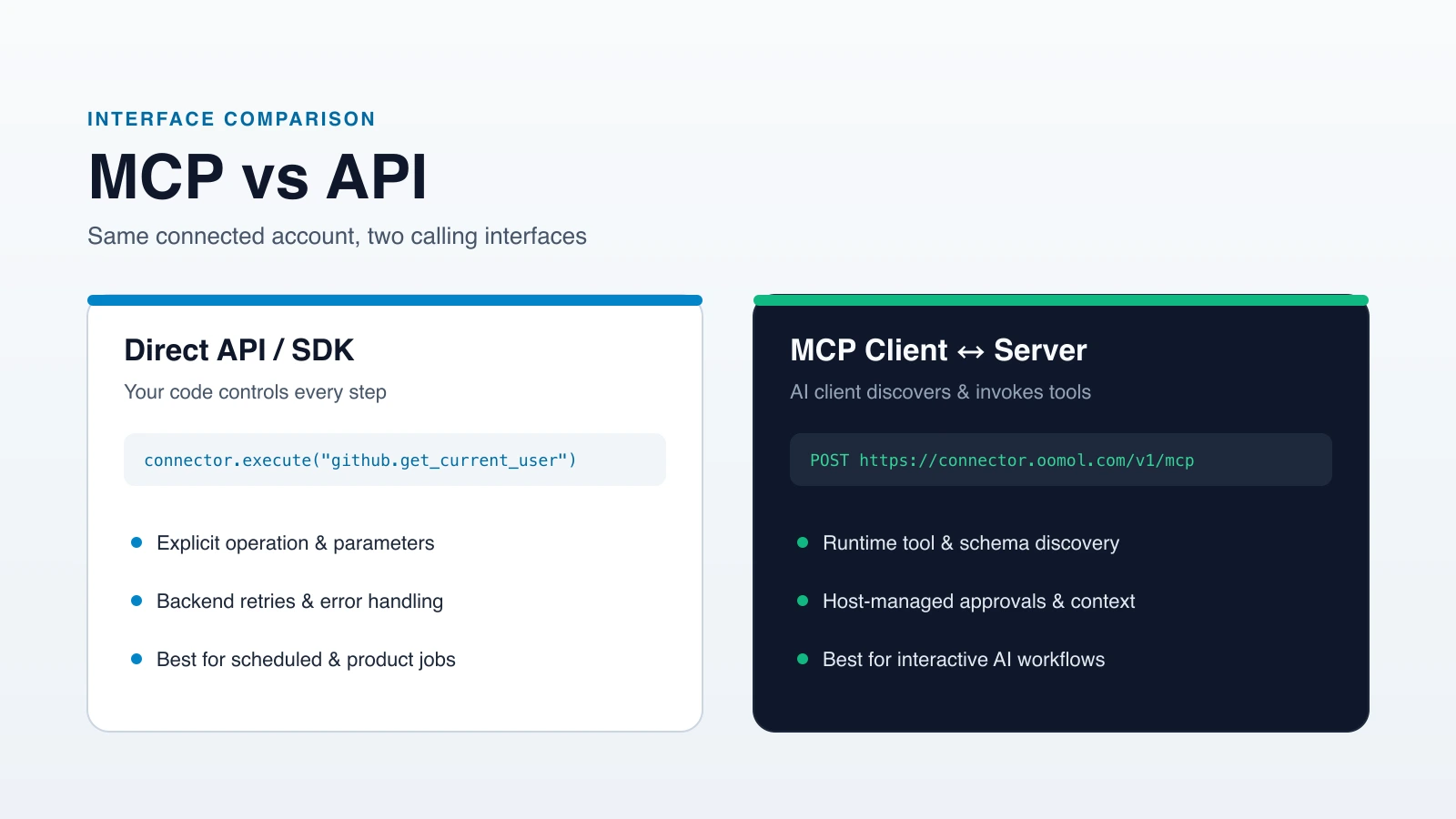
Nutze eine direkte API, wenn deine Anwendung Operation und Eingaben explizit festlegen soll. Nutze MCP, wenn ein KI-Client eine einheitliche Möglichkeit braucht, Tools zu entdecken und aufzurufen. Ein MCP-Server kann darunter eine API aufrufen, sodass beide Ansätze dieselbe Aufgabe erfüllen können. Die Wahl betrifft die Aufrufschnittstelle und die Frage, wer den Workflow steuert.
Was sich an der Schnittstelle ändert
Bei einer direkten API oder einem SDK wählt dein Code eine Operation, übergibt Parameter und verarbeitet die Antwort. Bei MCP erkennt der Client die von einem Server bereitgestellten Tools und ruft sie über das Protokoll auf. Der Server braucht weiterhin die Berechtigung für den Zugriff auf den zugrunde liegenden Dienst. Siehe die Protokollarchitektur.
Eine schreibgeschützte Aufgabe vergleichen
Nutze auf beiden Wegen dieselbe Aufgabe: das mit OOMOL verbundene GitHub-Konto identifizieren. Damit prüfst du eine kleine Operation, ohne Repository-Daten zu verändern.
Verbinde vor beiden Wegen GitHub in OOMOL und wähle das gewünschte Konto aus.
Aufruf aus dem Backend-Code
Installiere @oomol-lab/connector, erstelle einen persönlichen API-Key in der OOMOL Console und speichere ihn als Backend-Secret OOMOL_API_KEY. Führe dies nur in einer vertrauenswürdigen serverseitigen Umgebung aus:
import { Connector } from "@oomol-lab/connector";

const connector = new Connector({
  apiKey: process.env.OOMOL_API_KEY!,
  team: "<team-name>",
});
const result = await connector.execute("github.get_current_user", {});
console.log(result);
Ersetze <team-name> durch das OOMOL-Team, das deine GitHub-Verbindung enthält, und wähle dasselbe Team unten in der MCP-Einrichtung aus.
Prüfe die zurückgegebene Identität und vergleiche sie mit dem Konto, das du verbunden hast. Wenn mehrere Verbindungen verfügbar sind, wähle die richtige Verbindung mithilfe des Connector-Client-Leitfadens. Persönliche API-Keys, Projekt-Keys und MCP-Zugangsdaten haben unterschiedliche Rollen; vertausche sie nicht.
Aufruf über MCP
Öffne die OOMOL-MCP-Einrichtung, hole dir die Konfiguration für den gewünschten persönlichen oder Team-Bereich und füge sie einem kompatiblen Client hinzu. Frage dann:
Nutze OOMOL MCP, um den verbundenen GitHub-Nutzer auszulesen. Wenn mehr als eine Verbindung verfügbar ist, bitte mich um eine Auswahl. Gib die tatsächlichen Identitätsfelder zurück und ändere nichts.
Gleiche die zurückgegebene Identität mit demselben Konto ab. OOMOL stellt Discovery- und Ausführungs-Tools bereit; nicht jede einzelne GitHub-Operation muss als separates MCP-Tool aufgeführt sein. Die vollständige Einrichtung und die Authentifizierungs-Header stehen im MCP-Leitfaden.
Dieselbe Operation über beide Schnittstellen verfolgen
Das SDK-Beispiel nutzt die gehostete API von OOMOL, keine direkte Anfrage an GitHub. Beide Wege verwenden eine OOMOL-Verbindung wieder. Eine direkte Integration der GitHub-API müsste ihre eigenen GitHub-Zugangsdaten und die Antwortverarbeitung selbst verwalten.
| Schritt | OOMOL-SDK-Beispiel | MCP-Client |
|---|---|---|
| Erkennen | Prüfe connector.catalog.action("github.get_current_user") vor dem Programmieren. | Erkenne die Tools und Schemas des Servers und finde dann mit OOMOLs Discovery-Tools die GitHub-Aktion. |
| Eingaben übergeben | Übergib die Action-ID und {} explizit. Die Kontoauswahl ist von dieser leeren Aktions-Eingabe getrennt. | Der Client liefert Argumente passend zum erkannten Tool-Schema, einschließlich Aktion und Konto, wo erforderlich. |
| Autorisieren | Persönlicher API-Key, Team und GitHub-Verbindung. | MCP-Key, Team und dieselbe GitHub-Verbindung. Google- oder GitHub-OAuth ersetzt keinen OOMOL-Key. |
| Ausführen | Dein Code wartet auf connector.execute(...). | Der Client sendet einen Tool-Aufruf; der Server führt die zugrunde liegende Operation aus. Der Host entscheidet über Freigaben und Orchestrierung. |
| Ausgabe lesen | execute liefert Aktionsdaten zurück; executeRaw legt zusätzlich Ausführungs-Metadaten offen. | Prüfe das Tool-Ergebnis, bevor du der Zusammenfassung des Assistenten vertraust. |
MCP standardisiert Tool-Erkennung, Eingabe-Schemas und Aufrufe; es verlangt nicht, dass ein LLM jeden Aufruf selbst wählt. Eine Anwendung kann direkte APIs ebenso als Modell-Tools bereitstellen. Pflege API-Mappings und Antwortverarbeitung in deinem Code, oder pflege eine kompatible MCP-Client/Server-Grenze und prüfe Änderungen an deren Tools. Keiner der beiden Wege beseitigt Änderungen an der vorgelagerten API.
Fehler prüfen, bevor du Ergebnisse vergleichst
Ein Authentifizierungsfehler, ein falsches Team, eine fehlende App-Verbindung und ein gültiges leeres Ergebnis sind unterschiedliche Ausgänge. Protokolliere das ausgewählte Konto und den Fehler, ohne Zugangsdaten aufzunehmen.
Halte bei einem größeren Vergleich Operation, Filter, Paginierung und Ausgabefelder gleich.
Fange bei diesem OOMOL-SDK ConnectorError ab und prüfe code, status sowie verfügbare Request- oder Execution-IDs; die SDK-Fehlerreferenz dokumentiert wiederholbare Fehler. Behebe Zugangsdaten oder Kontoauswahl, bevor du einen Autorisierungsfehler erneut versuchst. Prüfe in einem MCP-Client Verbindungsfehler getrennt von Tool-Aufruf-Fehlern und dem zurückgegebenen Tool-Inhalt. Wenn die Erkennung funktioniert, diese GitHub-Abfrage aber fehlschlägt, prüfe das ausgewählte OOMOL-Team und die GitHub-Verbindung, bevor du die MCP-URL änderst. Bewahre auf beiden Wegen eine bereinigte Fehlermeldung und die Action-ID auf, damit sich der Fehler nachverfolgen lässt.
Den passenden Weg für deinen Workflow wählen
Wähle direkte API- oder SDK-Aufrufe für Backend-Jobs, bei denen dein Code Zeitplanung, Eingaben und Wiederholungsversuche steuert. Wähle MCP für einen kompatiblen KI-Client, der Tools entdecken und mit deren Ergebnissen arbeiten soll. Nutze beides, wenn dieselben Verbindungen sowohl dein Produkt-Backend als auch deinen eigenen Agent unterstützen sollen. Ein einfacher einzelner API-Aufruf braucht unter Umständen keine zusätzliche Plattform.
OOMOLs SDK-Referenz trennt persönliche und Team-Verbindungen von Kundenkonten in ProjectConnector. Für einen interaktiven Start probiere eine unterstützte Aufgabe im OOMOL Chat aus oder konfiguriere MCP direkt. Mache mit GitHub oder Search Console weiter, um eine abgegrenzte Aufgabe und Ergebnisprüfungen durchzuführen.