 Leina
 Wanta
 Open Flow
Claude Code Skills: como instalar, criar e testar uma Skill
Adicione Skills ao Claude Code, crie um arquivo SKILL.md mínimo, verifique sua saída e escolha entre instruções locais e tarefas em apps conectados.
OOMOL
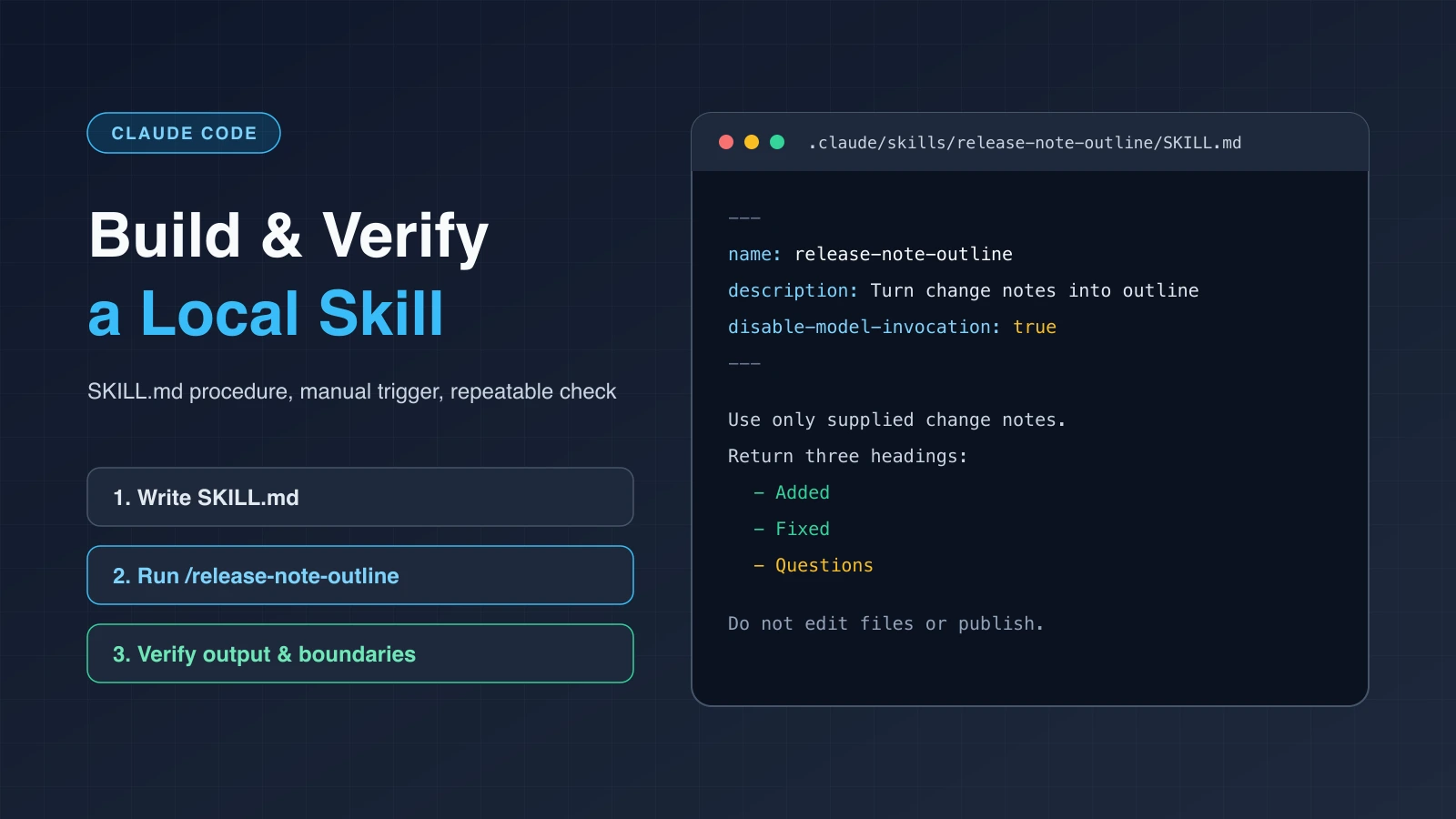
Uma Skill útil evita que você repita um mesmo procedimento: como estruturar uma nota de versão, inspecionar um relatório ou revisar uma alteração. Comece com uma tarefa bem delimitada e um resultado que você consiga verificar. Uma Skill local de escrita não exige uma conta OOMOL. Tarefas em aplicativos externos exigem suas próprias ferramentas e autorização.
Crie uma Skill pequena de projeto
Para uma sessão local do Claude Code, crie .claude/skills/release-note-outline/SKILL.md no seu repositório. Uma Skill pessoal em ~/.claude/skills/ fica disponível em todos os projetos locais; Skills de projeto acompanham o repositório. Ambientes em nuvem e gerenciados podem ter regras de carregamento diferentes. Consulte o guia oficial de Skills para o seu ambiente.
Use este exemplo original. A configuração somente manual torna o primeiro teste deliberado:
---
name: release-note-outline
description: Turn supplied change notes into a release-note outline.
disable-model-invocation: true
---
Use only the change notes supplied by the user.
If no change notes are provided, ask the user to supply them.
Return three headings: Added, Fixed, Questions.
Put each confirmed change under Added or Fixed.
Put unclear claims under Questions. Do not invent versions or dates.
Do not edit files, run commands, or publish anything.
Execute com uma entrada conhecida
No Claude Code, invoque /release-note-outline e informe: “Exportação em CSV adicionada. Notificações duplicadas corrigidas. Relatórios mais rápidos, mas ainda sem medição.”
Verifique se a saída traz as seções Added, Fixed e Questions. A exportação em CSV e a correção das notificações devem aparecer como mudanças fornecidas. A afirmação de velocidade sem medição deve permanecer como uma questão. Inicie uma nova conversa no mesmo projeto, sem as notas de alteração anteriores, e então invoque /release-note-outline sem nenhuma entrada. Confirme que ela pede as notas em vez de reaproveitar o exemplo anterior ou inventar uma versão.
Instale uma Skill existente
Leia o SKILL.md e quaisquer scripts incluídos antes de instalar. Confirme qual tarefa ela executa, quais arquivos pode alterar e se precisa de credenciais ou serviços pagos. Coloque uma pasta de Skill independente e confiável no local pessoal ou de projeto apropriado, preservando seus arquivos de apoio. Se ela for distribuída como um plugin, siga as instruções de instalação desse plugin em vez de copiar apenas um arquivo.
Teste com uma entrada pequena que você já entende. Uma Skill aparecer no menu confirma a descoberta; um resultado correto e revisável confirma uma parte maior do procedimento.
Por exemplo, suponha que você recebeu uma pasta independente revisada chamada release-note-outline em ~/Downloads/. Copie toda essa pasta para .claude/skills/ na raiz do seu repositório. O arquivo resultante deve ser .claude/skills/release-note-outline/SKILL.md, e não .claude/skills/release-note-outline/release-note-outline/SKILL.md. Mantenha quaisquer pastas scripts/, references/ e outros arquivos de apoio dentro da pasta copiada.
Escolha um único local: use ~/.claude/skills/release-note-outline/ para uso pessoal entre projetos. Se você já criou o exemplo anterior, inspecione essa pasta em vez de sobrescrevê-la. Abra o Claude Code no repositório de destino, digite / para encontrar o comando e execute /release-note-outline com a entrada conhecida acima.
Invocação manual ou automática
Com disable-model-invocation: true, você escolhe quando executar esta Skill. Para permitir seleção automática, remova esse campo ou defina-o como false; escreva uma description que nomeie a tarefa e quando usá-la. Teste um pedido natural como “Transforme estas notas de alteração em um esboço de release note” e observe se a Skill pretendida foi usada.
Quando a Skill não executa
Verifique o diretório, o nome do arquivo SKILL.md, o frontmatter e o diretório de trabalho da sessão. Confirme que você está testando no ambiente onde a Skill foi instalada. Uma Skill com o mesmo nome ou uma política da organização pode afetar a disponibilidade. Este exemplo usa disable-model-invocation: true, portanto teste-o com seu comando em vez de esperar pela seleção automática.
Se ela executar, mas produzir resultados fracos, restrinja os requisitos de entrada e as verificações de saída. Evite adicionar instruções que apenas repetem “seja preciso”. Dê uma regra concreta para informações ausentes.
Escolha Skills pelo trabalho que executam
Use a Skill de release note acima quando a entrada for texto fornecido; rejeite uma candidata que invente mudanças ausentes. Para revisão de repositório, verifique se ela lê os arquivos relevantes e cita os caminhos antes de recomendar edições. Para pesquisa conectada, verifique se ela identifica a conta, a fonte e os limites de consulta, além de explicar quaisquer custos.
Navegue pelo diretório de Skills, configure o OOMOL no Claude Code ou inicie uma tarefa no OOMOL Chat.
Skills, MCP e plugins
Uma Skill descreve um procedimento. O MCP disponibiliza ferramentas por meio de uma interface comum. Um plugin pode empacotar capacidades como Skills e ferramentas. Instalar instruções não cria acesso a uma conta, e conectar um servidor não prova que uma tarefa retornou os dados pretendidos.
Como um próximo passo prático, use Jira para ler uma issue ou GitHub para inspecionar um pull request. Mantenha o identificador da fonte ao lado do resultado. Veja MCP vs API ao escolher como seu Agent deve acessar essas ferramentas.