 Leina
 Wanta
 Open Flow
Claude Code Skills: Einen Skill installieren, erstellen und testen
Füge Claude Code Skills hinzu, erstelle eine minimale SKILL.md, überprüfe die Ausgabe und wähle zwischen lokalen Anweisungen und Aufgaben in verbundenen Apps.
OOMOL
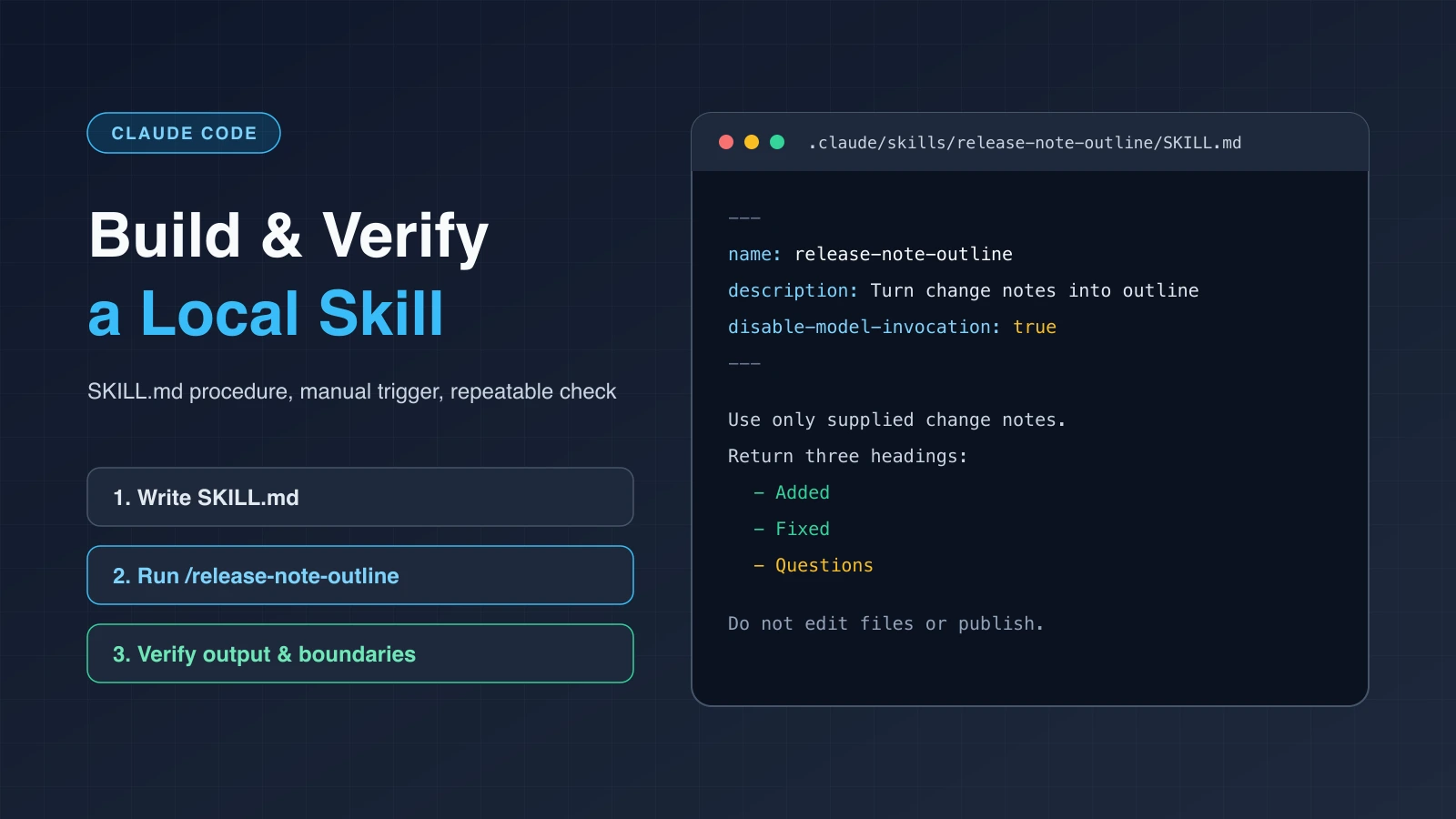
Ein nützlicher Skill erspart es dir, denselben Ablauf immer wieder zu erklären: wie Release Notes strukturiert werden, wie ein Bericht geprüft wird oder wie eine Änderung kontrolliert wird. Beginne mit einer eng umgrenzten Aufgabe und einem Ergebnis, das du überprüfen kannst. Ein lokaler Schreib-Skill erfordert kein OOMOL-Konto. Aufgaben in externen Apps benötigen ihre eigenen Tools und eine entsprechende Autorisierung.
Einen kleinen Projekt-Skill erstellen
Lege für eine lokale Claude-Code-Sitzung .claude/skills/release-note-outline/SKILL.md in deinem Repository an. Ein persönlicher Skill unter ~/.claude/skills/ steht lokal projektübergreifend zur Verfügung; Projekt-Skills reisen mit dem Repository mit. In Cloud- und verwalteten Umgebungen können abweichende Laderegeln gelten. Prüfe für deine Umgebung den offiziellen Skills-Leitfaden.
Nutze dieses eigene Beispiel. Durch die rein manuelle Einstellung bleibt der erste Test bewusst kontrollierbar:
---
name: release-note-outline
description: Turn supplied change notes into a release-note outline.
disable-model-invocation: true
---
Use only the change notes supplied by the user.
If no change notes are provided, ask the user to supply them.
Return three headings: Added, Fixed, Questions.
Put each confirmed change under Added or Fixed.
Put unclear claims under Questions. Do not invent versions or dates.
Do not edit files, run commands, or publish anything.
Mit einer bekannten Eingabe ausführen
Rufe in Claude Code /release-note-outline auf und gib folgende Notizen mit: „Added CSV export. Fixed duplicate notifications. Faster reports, but no measurement yet.“
Prüfe, ob die Ausgabe die drei Abschnitte Added, Fixed und Questions enthält. Der CSV-Export und die Fehlerbehebung bei den Benachrichtigungen sollten als übergebene Änderungen erscheinen. Die ungemessene Geschwindigkeitsaussage sollte unter Questions stehen bleiben. Starte im selben Projekt eine neue Konversation ohne die vorherigen Änderungsnotizen und rufe /release-note-outline ohne Eingabe auf. Prüfe, ob der Skill nach Notizen fragt, statt das vorherige Beispiel wiederzuverwenden oder ein Release zu erfinden.
Einen vorhandenen Skill installieren
Lies vor der Installation die SKILL.md und alle enthaltenen Skripte. Prüfe, welche Aufgabe der Skill übernimmt, welche Dateien er ändern kann und ob er Zugangsdaten oder kostenpflichtige Dienste benötigt. Lege einen vertrauenswürdigen eigenständigen Skill-Ordner am passenden persönlichen oder projektbezogenen Speicherort ab und behalte seine unterstützenden Dateien bei. Wird er als Plugin verteilt, folge den Installationsanweisungen dieses Plugins, statt nur eine einzelne Datei zu kopieren.
Teste ihn mit einer kleinen Eingabe, die du bereits kennst. Dass ein Skill im Menü erscheint, bestätigt die Erkennung; ein korrektes, überprüfbares Ergebnis bestätigt mehr vom eigentlichen Ablauf.
Angenommen, du hast einen geprüften eigenständigen Ordner namens release-note-outline in ~/Downloads/ erhalten. Kopiere diesen gesamten Ordner in .claude/skills/ im Wurzelverzeichnis deines Repositorys. Die resultierende Datei muss .claude/skills/release-note-outline/SKILL.md heißen, nicht .claude/skills/release-note-outline/release-note-outline/SKILL.md. Behalte alle Ordner wie scripts/, references/ und andere unterstützende Dateien innerhalb des kopierten Ordners bei.
Entscheide dich für einen Speicherort: Verwende ~/.claude/skills/release-note-outline/, wenn du den Skill persönlich über Projekte hinweg nutzen möchtest. Falls du das frühere Beispiel bereits erstellt hast, sieh dir diesen Ordner an, statt ihn zu überschreiben. Öffne Claude Code im Ziel-Repository, tippe / ein, um den Befehl zu finden, und führe /release-note-outline mit der bekannten Eingabe von oben aus.
Manueller oder automatischer Aufruf
Mit disable-model-invocation: true bestimmst du selbst, wann dieser Skill läuft. Um eine automatische Auswahl zu erlauben, entferne dieses Feld oder setze es auf false; schreibe eine description, die die Aufgabe benennt und angibt, wann der Skill verwendet werden soll. Teste eine natürlich formulierte Anfrage wie „Turn these change notes into a release-note outline“ und prüfe dann, ob der vorgesehene Skill verwendet wurde.
Wenn der Skill nicht läuft
Prüfe das Verzeichnis, den Dateinamen SKILL.md, das Frontmatter und das Arbeitsverzeichnis der Sitzung. Stelle sicher, dass du in derselben Umgebung testest, in der der Skill installiert wurde. Ein gleichnamiger Skill oder eine Organisationsrichtlinie kann die Verfügbarkeit beeinflussen. Dieses Beispiel nutzt disable-model-invocation: true; teste es also über seinen Befehl, statt auf eine automatische Auswahl zu warten.
Läuft der Skill, liefert aber schwache Ergebnisse, verschärfe die Eingabeanforderungen und Ausgabekontrollen. Vermeide Anweisungen, die nur „sei genau“ wiederholen. Gib eine konkrete Regel für fehlende Informationen vor.
Skills nach ihrer Aufgabe auswählen
Nutze den Release-Note-Skill oben, wenn die Eingabe aus bereitgestelltem Text besteht; lehne einen Kandidaten ab, der fehlende Änderungen erfindet. Prüfe bei einem Skill für Repository-Reviews, ob er die relevanten Dateien liest und Pfade zitiert, bevor er Änderungen empfiehlt. Prüfe bei verbundener Recherche, ob er Konto, Quelle und Abfragelimits benennt und etwaige Gebühren erklärt.
Stöbere im Skills-Verzeichnis, richte OOMOL in Claude Code ein oder starte eine Aufgabe im OOMOL Chat.
Skills, MCP und Plugins
Ein Skill beschreibt einen Ablauf. MCP stellt Tools über eine gemeinsame Schnittstelle bereit. Ein Plugin kann Fähigkeiten wie Skills und Tools bündeln. Anweisungen zu installieren verschafft noch keinen Zugriff auf ein Konto, und einen Server zu verbinden beweist noch nicht, dass eine Aufgabe die beabsichtigten Daten zurückgeliefert hat.
Als praktischen nächsten Schritt lies mit Jira ein einzelnes Issue aus oder prüfe mit GitHub einen einzelnen Pull Request. Behalte die Quellkennung neben dem Ergebnis bei. Lies MCP vs. API, wenn du entscheidest, wie dein Agent auf diese Tools zugreifen soll.