 Leina
 Wanta
 Open Flow
Die KI sagt, es ist erledigt. Wie überprüfst du das Ergebnis?
Definiere den Abschluss im Zielsystem, prüfe Einträge und Inhalte und gehe nach einem Timeout sicher mit unsicheren Ergebnissen um, ohne Arbeit zu duplizieren.
OOMOL
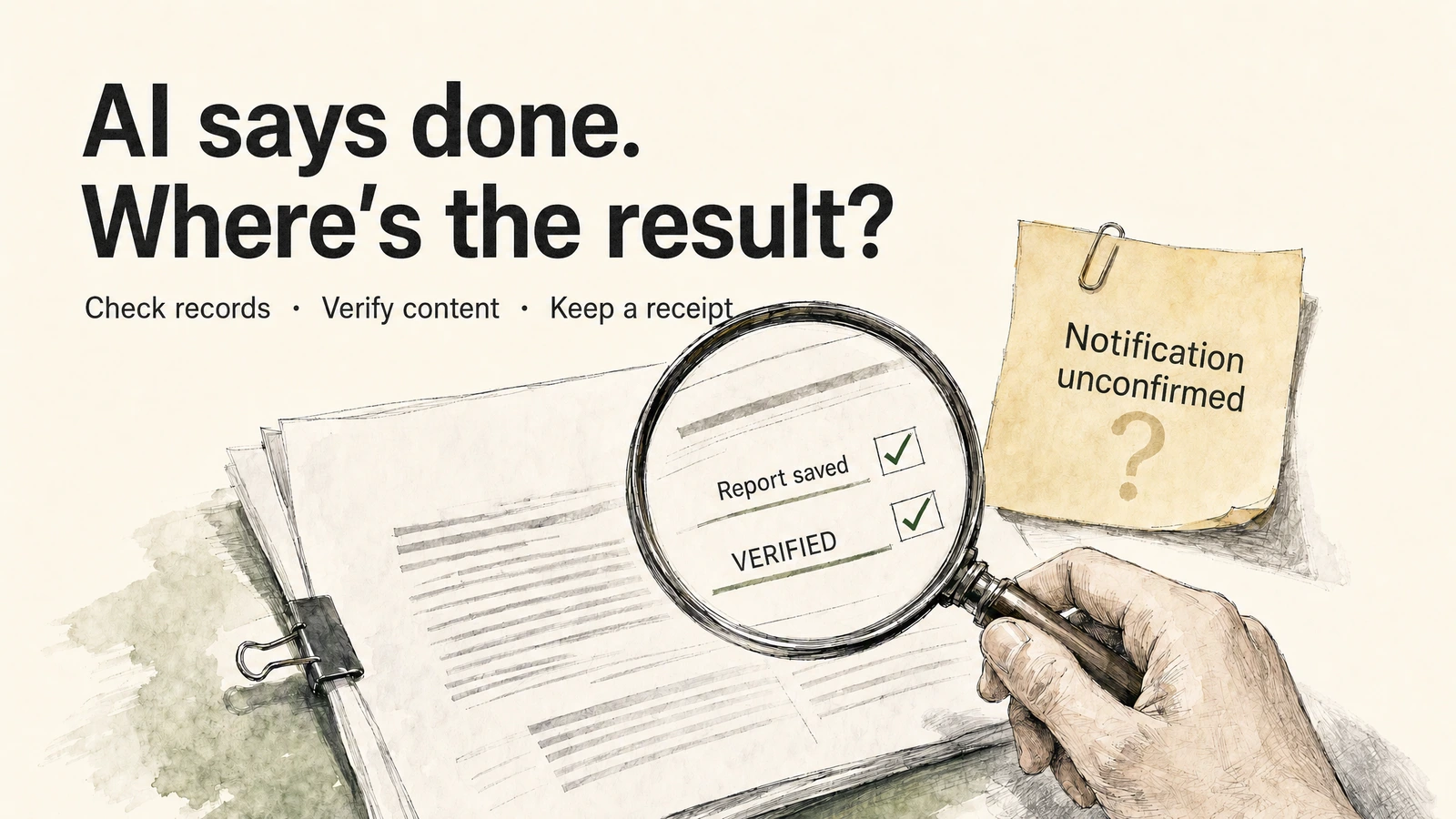
KI-generierte Konzeptillustration; der Inhalt ist ein hypothetisches Beispiel.
Angenommen, du bittest eine KI, einen Bericht in der Team-Dokumentation zu speichern und anschließend die verantwortliche Person zu benachrichtigen. Ein paar Minuten später antwortet sie: „Erledigt.“
Du öffnest das Dokument und findest nur einen Titel und einen Einleitungsabsatz; du prüfst die Benachrichtigung, und im angegebenen Kanal ist keine Nachricht vorhanden. Jeder Tool-Aufruf hat eine Antwort erhalten, aber der Assistent hat diese Antworten als Beleg für den Abschluss gewertet. Sein Bericht beschreibt die Aufrufe, die er ausgeführt hat, statt das Ergebnis, das du angefordert hast.
Je mehr Systeme eine Aufgabe umfasst, desto leichter verwechselt man einen abgeschlossenen Aufruf mit einer abgeschlossenen Aufgabe. Die einzige Frage, die wirklich beantwortet werden muss, lautet: Existiert das geforderte Ergebnis der Aufgabe jetzt tatsächlich genau dort, wo es sein soll?
Abschluss als überprüfbares Ergebnis definieren
„Den Bericht vorbereiten und das Team benachrichtigen“ taugt als Zusammenfassung einer Aufgabe, definiert aber nicht, wie der Abschluss überprüft wird. Du kannst sie in eine Reihe von Bedingungen zerlegen, die sich in den Zielsystemen prüfen lassen.
Nehmen wir einen wöchentlichen Wettbewerbsbericht als Beispiel:
| Aufgabenanforderung | Abschlussbedingung (wo sie geprüft werden kann) |
|---|---|
| Bericht vorbereiten | Deckt den angegebenen Zeitraum ab, behält Quelllinks bei, kennzeichnet fehlende Unterlagen |
| Dokument speichern | Befindet sich im angegebenen Workspace und auf der übergeordneten Seite, Text entspricht dem finalen Entwurf |
| Team benachrichtigen | Erscheint im angegebenen Kanal, der Link in der Nachricht verweist auf das obige Dokument |
| Ergebnis liefern | Gibt den Speicherort des Dokuments, den Benachrichtigungsnachweis sowie alle unvollständigen oder nicht verifizierten Punkte zurück |
Lege beim Formulieren von Abschlussbedingungen fest, „wer es sehen kann und wo“. Wenn du nur darum gebeten hast, einen Entwurf zu speichern, musst du das Team nicht benachrichtigen; wenn Kolleginnen und Kollegen ihn lesen können sollen, musst du auch die Zugriffsrechte der Zielmitglieder prüfen – dass das eigene Konto des Assistenten das Dokument öffnen kann, bedeutet nicht, dass alle Empfänger es öffnen können.
Auch „bereits gesendet“ und „die andere Seite hat es gelesen“ müssen getrennt bleiben. Eine im Kanal sichtbare Nachricht kann die Einschätzung „veröffentlicht“ stützen; ohne Lese- oder Bestätigungsnachweis kannst du nicht weiter schließen, dass die Gegenseite sie gesehen und entsprechend gehandelt hat.
Drei Arten von Nachweisen beantworten unterschiedliche Fragen
Die Überprüfung stützt sich auf drei Arten von Nachweisen. Jede beantwortet einen anderen Teil der Frage.
Tool response        What response did this call get?
                     Status, error, returned object identifier
                          │
Target record        Where did the result land? Can it be read back?
                     Document, message, record in the target application
                          │
Content check        Does the artifact meet the requirements?
                     Check the body, sources, missing items against the completion conditions
Tool-Antwort erklärt, was bei diesem Aufruf passiert ist. Das Statusfeld, die Fehlermeldung und das zurückgegebene Objekt in der Antwort werden vom aufgerufenen Dienst bestimmt; die genaue Bedeutung hängt von den Verträgen des Tools und der Ziel-API ab. Wird eine Dokument-ID zurückgegeben, kannst du sie nutzen, um das Dokument abzurufen; allein anhand der ID lässt sich jedoch noch nicht sagen, ob der Text vollständig ist.
Zieleintrag erklärt, ob das Ergebnis tatsächlich im System angekommen ist. Lies das Dokument mithilfe der zurückgegebenen ID erneut ein oder öffne den entsprechenden Datensatz in der Zielanwendung und prüfe Konto, Workspace, übergeordnete Seite und Inhalt. Schau beim Prüfen einer Benachrichtigung auch auf den Kanal und die Nachricht selbst – suche nicht nach einem ähnlichen Titel, um dann anzunehmen, dieses Ergebnis gefunden zu haben.
Inhaltsprüfung erklärt, ob das Artefakt ausgeliefert werden kann. Ein Dokument kann existieren und dennoch einen Abschnitt vermissen lassen; ein Bericht kann Quelllinks enthalten und trotzdem Daten aus dem falschen Zeitraum zitieren. Dieser Schritt muss zu den ursprünglichen Abschlussbedingungen zurückkehren und Punkt für Punkt prüfen, statt nur danach zu sehen, „ob die Erstellung geklappt hat“.
Die drei Arten von Nachweisen lassen sich zu einem kurzen Beleg zusammenfassen: was erledigt wurde, wo sich das Ergebnis befindet, was geprüft wurde und was noch unsicher ist. Es ist nicht nötig, das gesamte Ausführungsprotokoll in die Antwort an den Nutzer zu kopieren.
Teilerfolge müssen getrennt gemeldet werden
Eine mehrstufige Aufgabe kann nur teilweise abgeschlossen sein: Ein früherer Schritt war erfolgreich, während das Ergebnis eines späteren Schritts unbekannt bleibt.
Unten steht eine Reihe hypothetischer Protokolle, die den Umgang damit veranschaulichen, kein echtes Aufrufprotokoll:
| Schritt | Beobachtetes Ergebnis | Aktuelle Einschätzung |
|---|---|---|
| Dokument speichern | Dokument-ID zurückgegeben; nach erneutem Auslesen sind Text vollständig und Speicherort korrekt | Gespeichert und verifiziert |
| Benachrichtigung senden | Anfrage lief in ein Timeout, keine Nachrichten-ID erhalten | Ergebnis unbekannt |
| Zielkanal abfragen | Aktuelles Konto hat keine Berechtigung, Nachrichten zu lesen | Mit diesem Konto nicht bestätigbar |
Der Assistent sollte dann melden: „Das Dokument ist gespeichert, das Ergebnis der Benachrichtigung ist unbestätigt“, zusammen mit dem Dokumentlink und dem Grund für die Blockierung.
Ein Timeout bedeutet nur, dass der Aufrufer innerhalb der erwarteten Zeit keine Antwort erhalten hat. Die Benachrichtigung wurde womöglich gar nicht gesendet, oder sie wurde in das Zielsystem geschrieben, während die Antwort verloren ging. Die gesamte Aufgabe direkt erneut auszuführen könnte daher ein zweites Dokument anlegen oder eine doppelte Benachrichtigung versenden.
Setze die Untersuchung bei dem Schritt fort, dessen Ergebnis unbekannt ist. Falls das Konto Leserechte hat, prüfe die Nachricht anhand von Zielkanal, Sendezeit und Berichtslink; existiert ein zu dieser Aufgabe passender Eintrag, prüfe den Inhalt und vervollständige den Beleg. Liefert die Abfrage kein Ergebnis, musst du auch Suchbereich, Berechtigungen und Verzögerungen bei der Datensichtbarkeit bedenken – du kannst „nicht gefunden“ nicht sofort als „nicht gesendet“ verbuchen.
Wenn sich kein Nachweis beschaffen lässt, bitte jemanden mit entsprechenden Rechten, den Zielkanal zu prüfen, und warte mit einem erneuten Versand. Erst nachdem bestätigt ist, dass ein erneutes Senden nötig ist, solltest du den Benachrichtigungsschritt fortsetzen und dabei das bereits verifizierte Dokument wiederverwenden.
Der Beleg muss „unbestätigt“ festhalten
Ein brauchbarer Beleg kann so formuliert werden. Fülle die eckigen Klammern mit den tatsächlichen Ergebnissen; wenn sich etwas nicht beschaffen lässt, benenne das klar – erzeuge keinen plausibel klingenden Link.
Task: Save this week's competitor report and notify the specified channel

Document: Saved and verified
Location: [actual document link or record identifier]
Checked: Target workspace, parent page, body, source links

Notification: Result unconfirmed
Reason: Send request timed out; current account cannot read messages in the target channel
Handling: Resend paused to avoid duplicate notification

Need you to confirm: Whether a message containing the above document link has appeared in the target channel
Vermische „fehlgeschlagen“, „nicht ausgeführt“ und „Ergebnis unbekannt“ nicht zu demselben Zustand – sie erfordern unterschiedliche Reaktionen. Meldet ein Tool ausdrücklich einen verweigerten Zugriff, musst du in der Regel Konto und Berechtigungen prüfen; hat die Aufgabe diesen Schritt gar nicht erst erreicht, musst du entscheiden, ob sie fortgesetzt werden soll; ist das Sendeergebnis unbekannt, solltest du zuerst die Einträge prüfen. Hat sich die Fehlerursache nicht geändert, führt das wiederholte Absenden derselben Anfrage meist zu demselben Ergebnis.
Bei langlaufenden automatisierten Prozessen musst du außerdem die Ergebnis-ID und den Verifizierungsstatus jedes Schritts speichern. Gib der Aufgabe eine ID, um Einträge leichter korrelieren zu können, aber die ID allein verhindert keine doppelten Schreibvorgänge; ob ein erneuter Versuch sicher ist, hängt davon ab, ob die Ziel-API Idempotenz unterstützt und ob der Prozess tatsächlich eine Deduplizierungsprüfung durchführt.
Was Ausführungsprotokolle von OOMOL dir sagen können
Die Verbindungsschicht stellt Anwendungsaufrufe und Ausführungsprotokolle bereit. Die Aufgabe braucht dennoch ihre eigenen Abschlussprüfungen.
Die Zugriffskontrolle von OOMOL konfiguriert die aufrufbaren Operationen pro Verbindung. Berücksichtige beim Entwurf einer Aufgabe auch die für die Verifizierung benötigte Leseberechtigung: Das Erlauben der Dokumenterstellung bedeutet nicht automatisch, dass der Assistent die entsprechenden Einträge wieder auslesen kann. Selbst wenn Berechtigungen den Aufruf einer bestimmten Operation erlauben, solltest du vor dem Senden von Nachrichten, dem Ändern externer Daten, dem Ausweiten des Freigabeumfangs oder dem Löschen von Inhalten immer noch Zielverbindung, Operation und finale Parameter bestätigen.
Beim Self-Hosting von OpenConnector enthalten aktuelle Ausführungsprotokolle geschwärzte Eingabezusammenfassungen und Provider-Fehler, und du kannst über OOMOL_CONNECT_ALLOWED_ACTIONS und OOMOL_CONNECT_BLOCKED_ACTIONS ausführbare Operationen einschränken. Der Assistent sieht nur Schema, Scope, Ausführungsstatus und sichere Kontobezeichnungen. Diese Protokolle eignen sich zur Fehlersuche bei Aufrufproblemen, beschreiben aber Aufrufe und nicht, ob das Geschäftsziel erreicht wurde. Self-Hosting-Leitfaden
Wenn eine Aufgabe auf eine menschliche Freigabe warten muss, speichern die Approval- und Wait-Nodes in Open Flow den Wartezustand persistent, und nach der Bestätigung kannst du denselben Lauf fortsetzen, ohne bereits abgeschlossene Schritte noch einmal auszuführen. Die Ausführungshistorie ist mit der jeweiligen Flow-Version verknüpft, sodass sich leichter nachvollziehen lässt, welche Logikversion ein bestimmtes Ergebnis erzeugt hat. Gehostete Version, Quellcode und Self-Hosting
Abschlussbedingungen, Schrittstatus, Wiederholungsentscheidungen und der abschließende Beleg müssen durch die Anweisungen des Assistenten, den Business-Code oder den Workflow umgesetzt werden. Die Verbindungsschicht liefert den Aufrufpfad und die Protokolle; die Aufgabenlogik muss feststellen, ob das Gesamtergebnis die Anforderungen erfüllt.
Mit einer Aufgabe beginnen, die du verifizieren kannst
Greife dir zuerst einen einzelnen Schreibschritt heraus – verknüpfe nicht sofort die gesamte Kette. Konfiguriere die für die Aufgabe benötigten Verbindungen in OOMOL Connections, prüfe die verfügbaren Operationen und gib dann die folgende Anforderung an den Assistenten weiter:
Speichere diesen bestätigten Bericht an dem von mir angegebenen Test-Dokumentort. Lies ihn nach dem Speichern erneut ein, prüfe, ob der Text dem ursprünglichen Entwurf entspricht, und gib den tatsächlichen Dokumentlink zurück. Benachrichtige noch niemand anderen. Wenn du ihn nicht lesen oder verifizieren kannst, erkläre die ausgeführten Schritte, die zurückgegebenen Datensatz-IDs und die fehlenden Bedingungen – markiere die Aufgabe nicht als vollständig abgeschlossen.
Sobald Speichern und Verifizierung zuverlässig funktionieren, füge die Benachrichtigung hinzu und verlange die Rückgabe des entsprechenden Nachrichteneintrags. Ergänze für jeden Schreibschritt, den du hinzufügst, eine Abschlussbedingung, die im Zielsystem geprüft werden kann.
Ein Abschlussbericht sollte dich zu einem Ergebnis führen, das du im Zielsystem einsehen kannst. Wenn jeder Schreibschritt eine überprüfbare Abschlussbedingung hat, kann der Assistent seine Aussage mit Nachweisen belegen.