 Leina
 Wanta
 Open Flow
Zugriffskontrolle
OOMOL Connector bietet eine feingranulare Zugriffskontrolle für jede Verbindung. Du kannst die Provider-Autorisierung, die Aktionen, die eine Verbindung aufrufen darf, und die Team-Mitglieder, die sie nutzen dürfen, getrennt einschränken. Außerdem kannst du dasselbe App-Konto mehrfach verbinden, um verschiedenen Mitgliedern unterschiedliche Aktionssets zuzuweisen.
Was ein Aufruf ausführen darf, ergibt sich aus der Schnittmenge dieser Berechtigungsgrenzen:
Provider OAuth scopes
        ∩
Personal or Team connection access
        ∩
Allowed actions
        ∩
CLI, MCP, or SDK identity scope
        ↓
Actions that can be executed
Jede Einzelperson entscheidet selbst, wozu ihr Provider-Konto OOMOL autorisiert und welche Aktionen eine Verbindung erlaubt. Team-Ersteller und Admins legen fest, welche Verbindungen die einzelnen Mitglieder nutzen dürfen. Die aufrufbaren Aktionen eines Mitglieds ergeben sich aus den Verbindungen, auf die es Zugriff hat.
Persönliche Zugriffskontrolle
Die Person, die ein Konto verbindet, verwaltet diese Verbindung:
| Steuerung | Verwaltungsort |
|---|---|
| App-Konto verbinden oder trennen | Connections |
| OAuth-Scopes auswählen oder aktualisieren | Die Verbindungsseite der App |
| Für eine Verbindung erlaubte Aktionen prüfen und konfigurieren | Action access auf der Verbindungsseite der App |
| API-Schlüssel, benutzerdefinierte Zugangsdaten oder Autorisierung ersetzen | Die Verbindungsseite der App |
| Connector-API-Schlüssel erstellen, rotieren oder widerrufen | API Keys |
Wenn eine Verbindung auswählbare OAuth-Scopes unterstützt, zeigt Console vor der Weiterleitung zum Provider die Liste der Berechtigungen an. Wähle nur die Scopes aus, die für die Aufgabe nötig sind, und aktiviere risikoreiche Berechtigungen nur bei Bedarf.
Nicht jeder Provider unterstützt die Auswahl einzelner Scopes in OOMOL. Die Autorisierungsseite des Providers ist die maßgebliche Quelle. Aktualisiere die Autorisierung oder verbinde das Konto neu, um bestehende Scopes einzuschränken, oder trenne die Verbindung, um sie vollständig zu deaktivieren.
Persönliche Connections in Console verwalten →
Aufrufbare Aktionen
Jede Aktion deklariert die für die Ausführung erforderlichen Scopes oder Provider-Berechtigungen. Eine Aktion sollte für einen Aufrufer nur dann verfügbar sein, wenn alle folgenden Bedingungen erfüllt sind:
- Die zugehörige Verbindung ist aktiv.
- Die Provider-Autorisierung umfasst die von der Aktion benötigten Scopes.
- Die persönliche oder Team-Zugriffsrichtlinie erlaubt die Aktion.
- Die aktuelle CLI-, MCP- oder SDK-Identität darf die zugehörige Verbindung nutzen.
Öffne Connections in Console und öffne dann die jeweilige App, um Aktionsschemata und erforderliche Scopes einzusehen. Konfiguriere unter Action access, welche Aktionen die Verbindung erlaubt:
- Unrestricted macht alle Aktionen, Proxy und
call_toolverfügbar. - Custom limits erlaubt nur ausdrücklich ausgewählte Aktionen und deaktiviert Proxy sowie
call_tool.
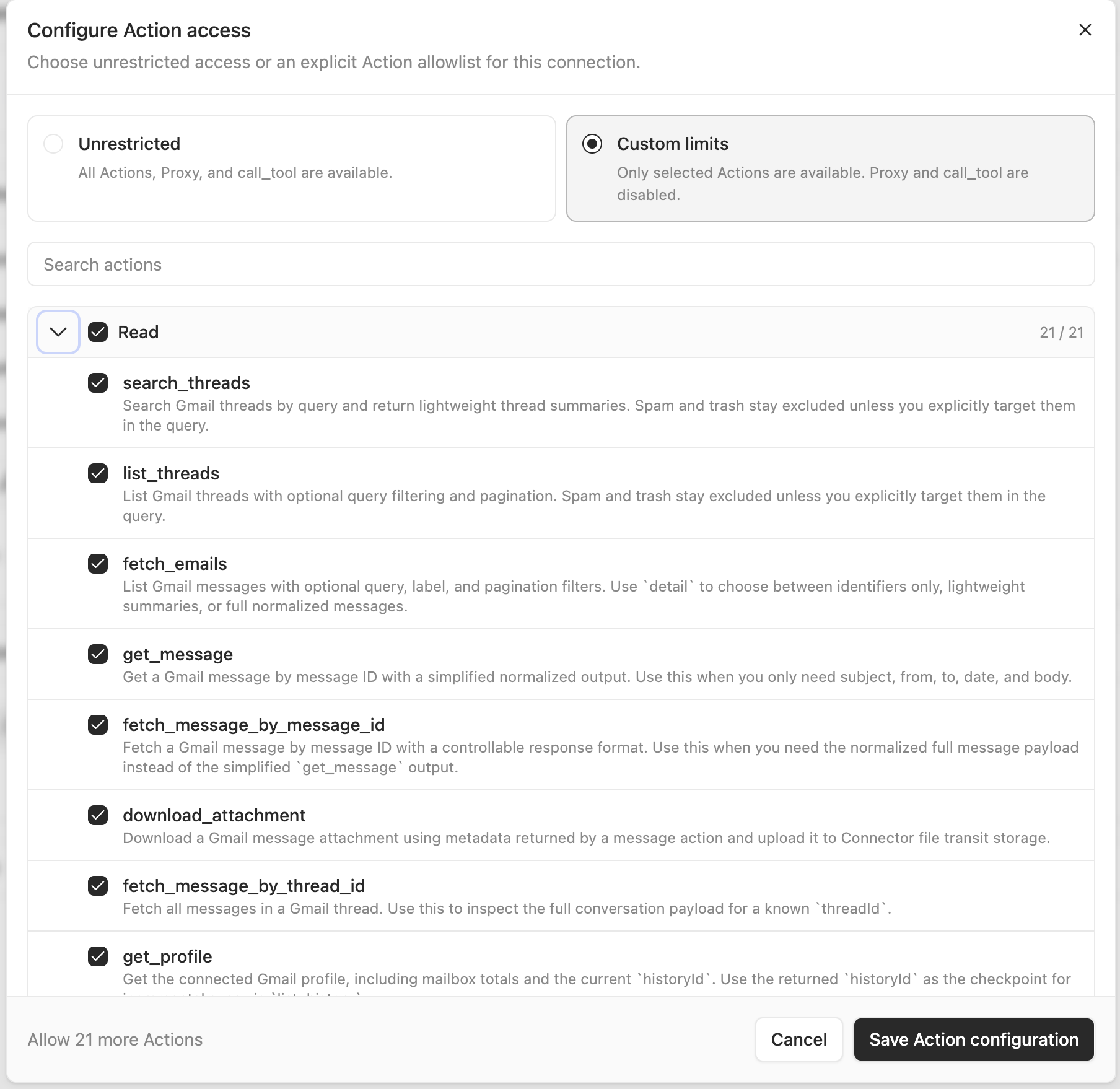
Fehlt einer Aktion ein Scope, muss die Provider-Autorisierung aktualisiert werden. Eine durch die Richtlinie verweigerte Aktion sollte nicht in den Discovery-Ergebnissen erscheinen, und eine direkte Ausführung wird abgelehnt.
Konfiguriere bei einer persönlichen Verbindung die aufrufbaren Aktionen unter Action access. OAuth-Scopes und der Verbindungsstatus begrenzen weiterhin den effektiven Umfang. Team-Verbindungen nutzen dieselbe Aktionskonfiguration; Mitglieder erhalten die erlaubten Aktionen, indem sie Zugriff auf eine Verbindung bekommen.
Team-Zugriffskontrolle
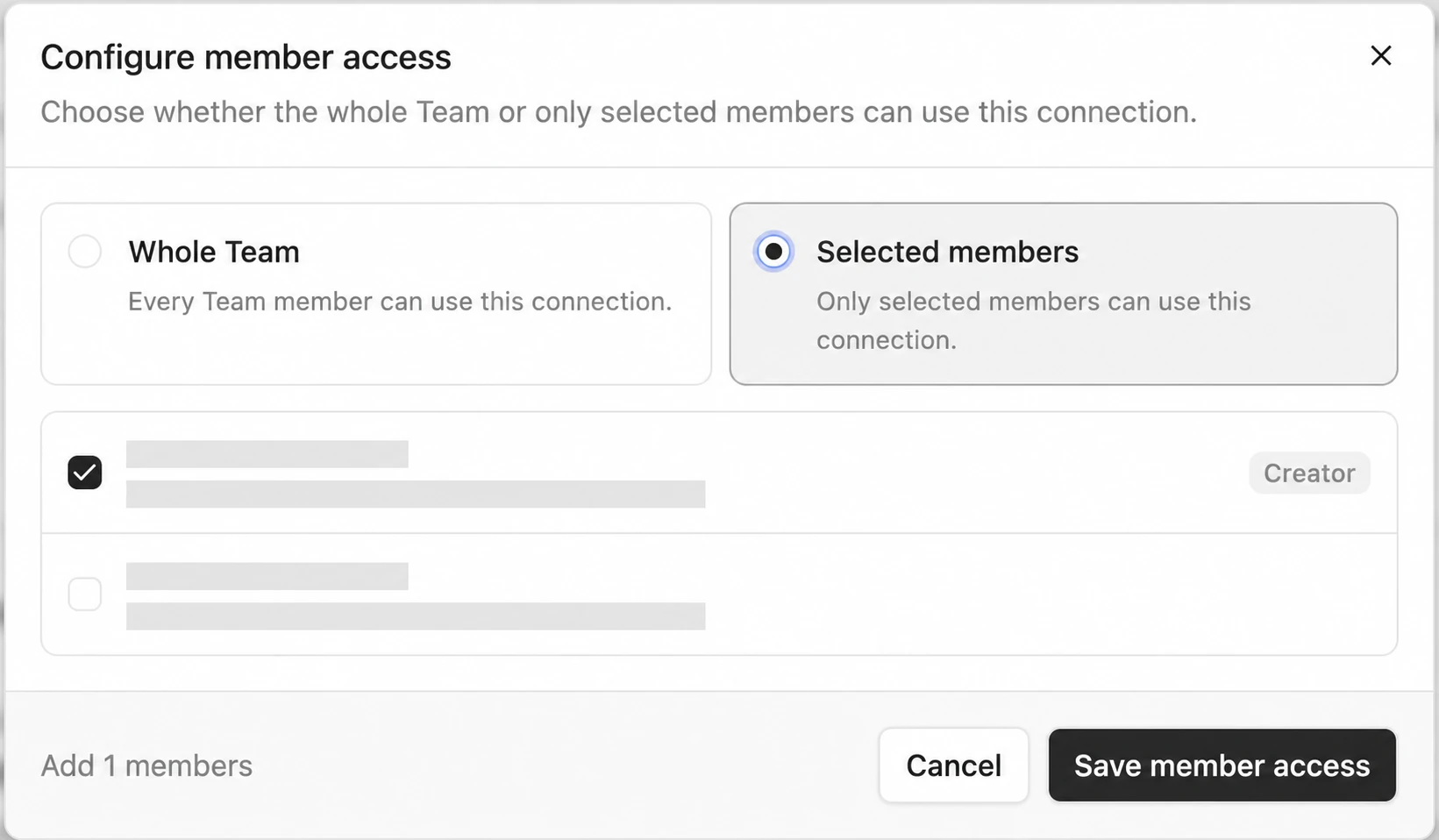
Team-Berechtigungen ergänzen die Provider-Autorisierung um eine Zugriffskontrolle auf Verbindungsebene. Ein Team konfiguriert keine Aktions-Allowlist direkt für ein einzelnes Mitglied. Lege stattdessen Action access für jede Verbindung fest und bestimme dann über Member access, wer diese Verbindung nutzen darf.
Wähle unter Member access einen von zwei Zugriffsbereichen für die Verbindung:
- Whole Team erlaubt jedem Team-Mitglied, die Verbindung zu nutzen.
- Selected members erlaubt nur ausdrücklich ausgewählten Mitgliedern, die Verbindung zu nutzen.
| Steuerung | Verwaltungsort |
|---|---|
| Mitglieder hinzufügen oder entfernen | Team management |
| Admin- oder Mitgliederrollen zuweisen | Die Team-Mitgliederliste |
| Mitglieder aktivieren oder deaktivieren | Die Team-Mitgliederliste |
| Festlegen, welche Mitglieder eine Verbindung nutzen dürfen | Member access in der Verbindung |
| Festlegen, welche Aktionen eine Verbindung erlaubt | Action access in der Verbindung |
Die aufrufbaren Aktionen eines Mitglieds sind die Vereinigungsmenge der Aktionen, die jede für dieses Mitglied zugängliche Verbindung erlaubt. Auch bei ausgewähltem Unrestricted begrenzen OAuth-Scopes und die eigenen Berechtigungen des Provider-Kontos weiterhin die effektiven Möglichkeiten.
Unterschiedlichen Mitgliedern unterschiedliche Berechtigungen zuweisen
Eine Verbindung besitzt genau eine Action access-Konfiguration und genau eine Member access-Konfiguration. Wenn dasselbe App-Konto verschiedenen Mitgliedern unterschiedliche Funktionen bereitstellen soll, verbinde das Konto mehrfach und konfiguriere jede Verbindung separat.
Erstelle zum Beispiel zwei Verbindungen für dasselbe Gmail-Konto:
- Nur-Lese-Zugriff auf E-Mails: Erlaube unter Action access nur Aktionen zum Suchen, Lesen und Herunterladen von E-Mails. Wähle unter Member access die Mitglieder aus, die E-Mails nur lesen müssen.
- E-Mails senden: Erlaube die zum Senden von E-Mails erforderlichen Aktionen und weise diese Verbindung den Mitgliedern zu, die im Namen des Teams senden dürfen. Wenn sie auch E-Mails lesen müssen, nimm die entsprechenden Leseaktionen mit auf.
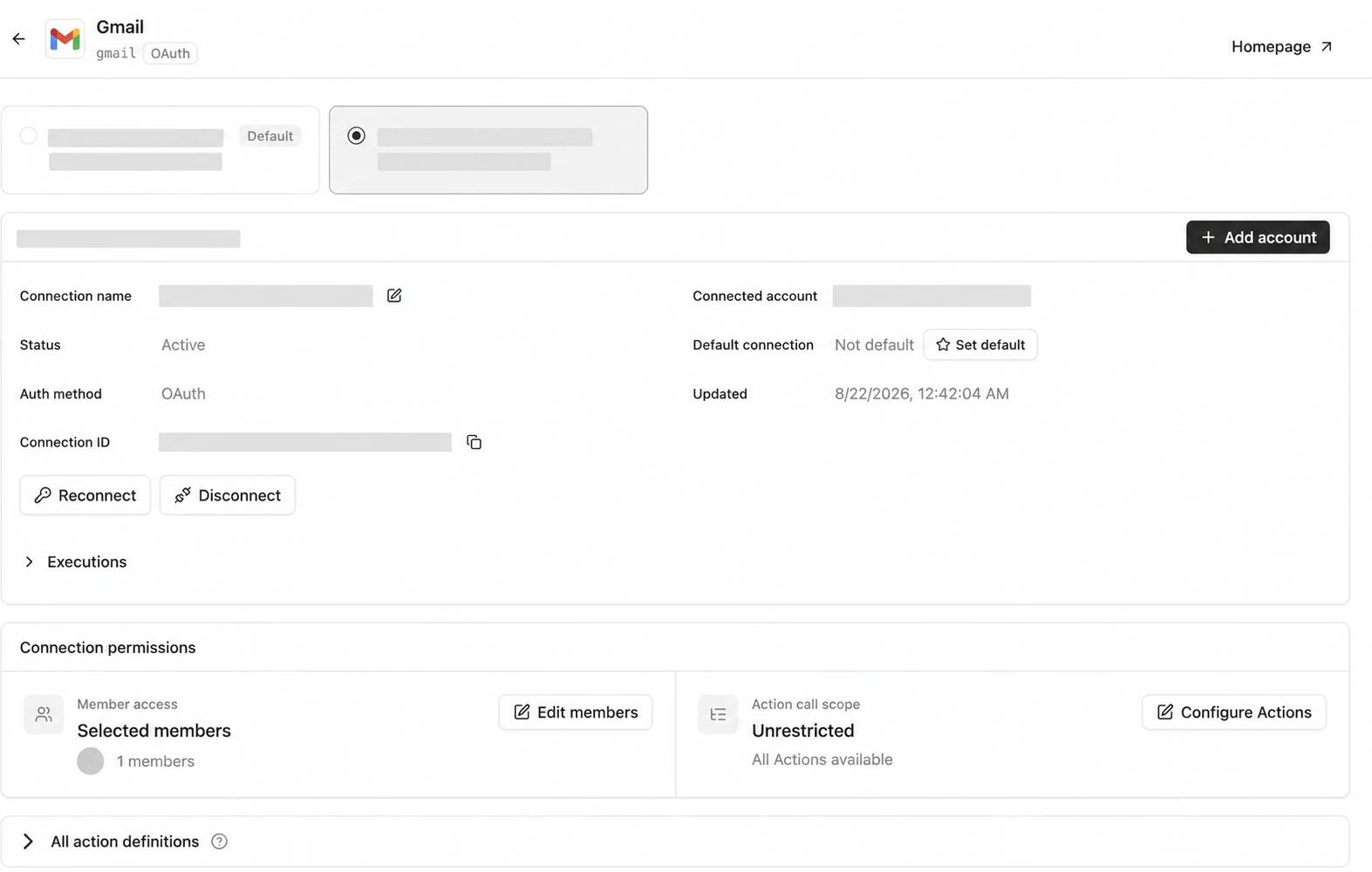
Mitglieder können nur die erlaubten Aktionen der Verbindungen entdecken und aufrufen, auf die sie Zugriff haben. Ist ein Mitglied mehreren Verbindungen zugewiesen, entspricht sein effektives Berechtigungsset der Vereinigungsmenge der Aktionen, die diese Verbindungen erlauben.
Mitglieder können die gewährten Funktionen über Team-gebundene CLI-, MCP- oder andere unterstützte Einstiegspunkte nutzen, erhalten jedoch keine rohen Provider-Tokens.
Team-Zugriff in Console verwalten →
Wer den Zugriff verwalten darf
| Identität | Zuständigkeit |
|---|---|
| Verbindungsinhaber | Wählt Provider-Scopes aus und kann das Konto neu autorisieren oder trennen |
| Team-Ersteller | Verwaltet das Team, Mitglieder, Rollen sowie den Mitglieder- und Aktionszugriff jeder Verbindung; hat standardmäßig Zugriff auf Verbindungen |
| Team-Admin | Unterstützt bei der Verwaltung von Mitgliedern, Rollen und Verbindungsberechtigungen |
| Team-Mitglied | Nutzt die für sich freigegebenen Verbindungen und die dort erlaubten Aktionen, ohne rohe Zugangsdaten lesen zu können |
Der Team-Tarif wird pro Platz abgerechnet. Prüfe aktuelle Plätze und Gebühren unter Billing in Console. Berechtigungen können außerdem vom Tarif, vom Mitgliederstatus und von der eigenen Autorisierung des Provider-Kontos abhängen.
Häufige Vorgänge
Berechtigungen einer persönlichen Verbindung einschränken
- Öffne Connections in Console.
- Öffne die betreffende App und Verbindung.
- Wähle, dass die Autorisierung aktualisiert oder die Verbindung neu hergestellt werden soll.
- Entferne nicht mehr benötigte optionale Scopes und bestätige auf der Seite des Providers.
Zugriff eines Mitglieds pausieren
- Öffne Team management und wähle das richtige Team aus.
- Deaktiviere das Mitglied oder entziehe ihm nur den Zugriff auf die jeweilige Verbindung.
- Prüfe, dass spätere Aufrufe mit dieser Team-Identität den entsprechenden Zugriff nicht mehr haben.
Das Deaktivieren eines Mitglieds löscht nicht die Provider-Verbindung des Teams. Das Trennen des Provider-Kontos wirkt sich hingegen auf jeden Aufruf aus, der von dieser Verbindung abhängt.
Zugriff im Vergleich zur Ausführungsbestätigung
Auch wenn eine Aktion erlaubt ist, solltest du Zielverbindung, Aktion und endgültige Parameter bestätigen, bevor ein Agent Nachrichten sendet, externe Daten ändert, Freigaben erweitert oder Inhalte löscht.
Was sind Proxy und call_tool?
| Funktion | Zweck | Warum Custom limits sie deaktiviert |
|---|---|---|
| Proxy | Nutzt Verbindungszugangsdaten, um direkt eine Provider-API anzufragen, wenn ein Endpunkt nicht als Aktion modelliert wurde | Der angeforderte Endpunkt und die Methode liegen außerhalb der ausgewählten Aktions-Allowlist |
call_tool | Ruft bei Apps mit dynamischen MCP-Tools ein vorgelagertes MCP-Tool über Name und Argumente auf | Vorgelagerte Tools sind möglicherweise nicht einzeln als auswählbare Aktionen modelliert, und die Tool-Liste kann sich ändern |
Proxy und call_tool bleiben durch die Provider-Autorisierung der Verbindung eingeschränkt, aber eine benannte Aktions-Allowlist kann sie nicht vollständig eingrenzen. Custom limits schließt beide Wege, sodass Aufrufe nur ausdrücklich ausgewählte Aktionen erreichen können. Verwende Unrestricted nur dann, wenn Zugriff auf eine nicht modellierte API oder dynamische MCP-Tools benötigt wird, und schränke Member access entsprechend ein.
Fahre mit Team-Verwaltung fort, um mehr über Team-Rollen und Grenzen des Mitgliederzugriffs zu erfahren.