 Leina
 Wanta
 Open Flow
Controle de acesso
O OOMOL Connector oferece controle de acesso granular para cada conexão. Você pode restringir separadamente a autorização do Provider, as ações que uma conexão pode chamar e os membros da equipe que podem usá-la. Também é possível conectar a mesma conta de App mais de uma vez para conceder conjuntos de ações diferentes a cada membro.
O que uma chamada pode executar é a interseção destes limites de permissão:
Escopos OAuth do Provider
        ∩
Acesso pessoal ou da equipe à conexão
        ∩
Ações permitidas
        ∩
Escopo de identidade de CLI, MCP ou SDK
        ↓
Ações que podem ser executadas
Cada pessoa decide o que sua conta do Provider autoriza a OOMOL a fazer e quais ações uma conexão permite. Criadores e administradores da equipe decidem quais conexões cada membro pode usar. As ações que um membro pode chamar vêm das conexões às quais ele tem acesso.
Controle de acesso pessoal
Quem conecta uma conta gerencia essa conexão:
| Controle | Onde gerenciar |
|---|---|
| Conectar ou desconectar uma conta de App | Connections |
| Selecionar ou atualizar escopos OAuth | A página de conexão do App |
| Inspecionar e configurar as ações permitidas para uma conexão | Action access na página de conexão do App |
| Substituir chaves de API, credenciais personalizadas ou autorização | A página de conexão do App |
| Criar, rotacionar ou revogar chaves de API do Connector | API Keys |
Quando uma conexão oferece suporte a escopos OAuth selecionáveis, o Console exibe a lista de permissões antes de redirecionar para o Provider. Selecione apenas os escopos necessários para a tarefa e ative permissões de alto risco somente quando necessário.
Nem todo Provider permite a seleção individual de escopos na OOMOL. A página de autorização do Provider é a fonte final de verdade. Atualize ou reconecte para reduzir escopos existentes, ou desconecte a conexão para interromper o uso completamente.
Gerenciar Connections pessoais no Console →
Ações disponíveis para chamada
Cada ação declara os escopos ou permissões do Provider exigidos para execução. Uma ação só deve ficar disponível para quem a chama quando todas estas condições forem atendidas:
- A conexão correspondente está ativa.
- A autorização do Provider inclui os escopos exigidos pela ação.
- A política de acesso pessoal ou da equipe permite a ação.
- A identidade atual de CLI, MCP ou SDK pode usar a conexão correspondente.
Abra Connections no Console e depois acesse o App relevante para inspecionar os schemas de ação e os escopos necessários. Use Action access para configurar quais ações a conexão permite:
- Unrestricted disponibiliza todas as ações, Proxy e
call_tool. - Custom limits permite apenas ações selecionadas explicitamente e desativa Proxy e
call_tool.
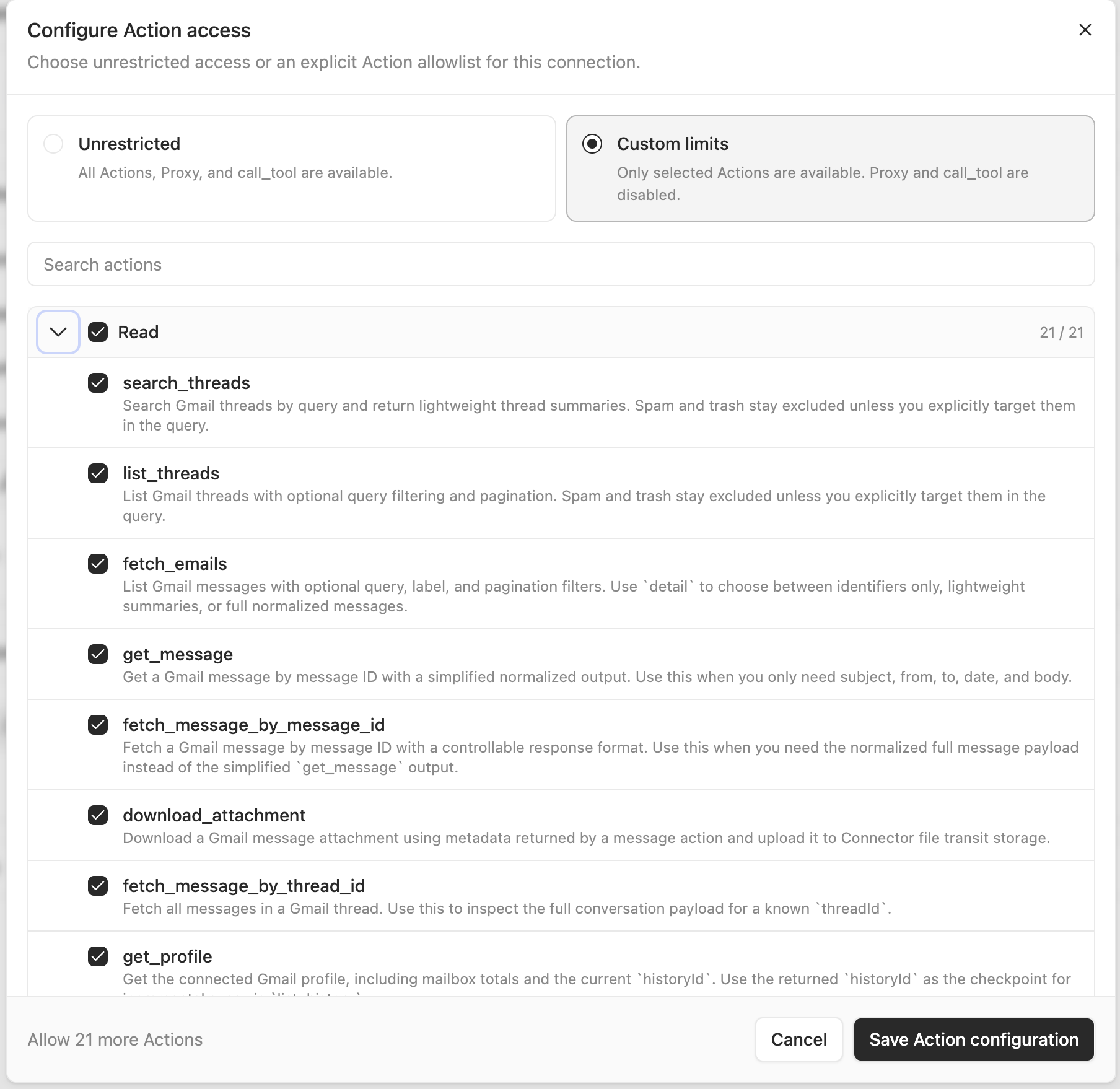
Uma ação com escopos ausentes exige a atualização da autorização do Provider. Uma ação negada pela política não deve aparecer nos resultados de descoberta, e a execução direta é rejeitada.
Para uma conexão pessoal, configure o conjunto de ações disponíveis para chamada em Action access. Os escopos OAuth e o status da conexão continuam limitando o conjunto efetivo. Conexões da equipe usam a mesma configuração de ações; os membros recebem as ações permitidas ao receberem acesso a uma conexão.
Controle de acesso da equipe
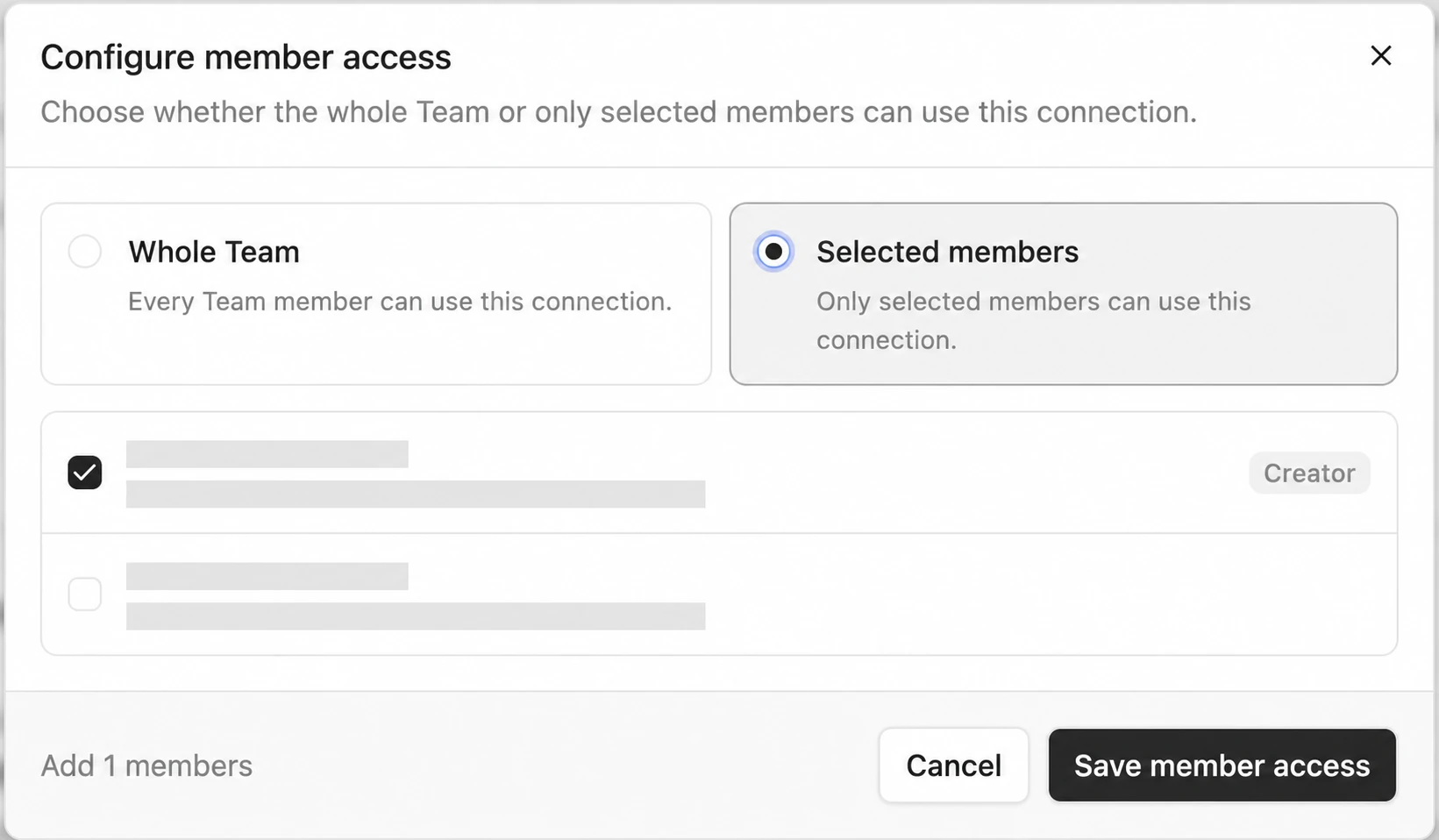
As permissões da equipe adicionam o controle de acesso à conexão sobre a autorização do Provider. Uma equipe não configura uma lista de permissões de ações diretamente em um membro individual. Configure Action access para cada conexão e use Member access para definir quem pode usar essa conexão.
Em Member access, escolha um dos dois intervalos de acesso à conexão:
- Whole Team permite que todos os membros da equipe usem a conexão.
- Selected members permite que apenas os membros selecionados explicitamente usem a conexão.
| Controle | Onde gerenciar |
|---|---|
| Adicionar ou remover membros | Gerenciamento de equipe |
| Atribuir funções de administrador ou membro | A lista de membros da equipe |
| Ativar ou desativar membros | A lista de membros da equipe |
| Configurar quais membros podem usar uma conexão | Member access na conexão |
| Configurar as ações que uma conexão permite | Action access na conexão |
As ações disponíveis para chamada de um membro são a união das ações permitidas por todas as conexões que ele pode acessar. Com Unrestricted selecionado, os escopos OAuth e as próprias permissões da conta do Provider continuam limitando os recursos efetivos.
Atribuir permissões diferentes a membros diferentes
Uma conexão possui uma configuração de Action access e uma configuração de Member access. Quando a mesma conta de App precisa oferecer recursos diferentes para membros diferentes, conecte a conta mais de uma vez e configure cada conexão separadamente.
Por exemplo, crie duas conexões para a mesma conta do Gmail:
- E-mail somente leitura: em Action access, permita apenas ações para pesquisar, ler e baixar e-mails. Em Member access, selecione os membros que precisam apenas ler e-mails.
- Enviar e-mail: permita as ações necessárias para enviar e-mails e atribua essa conexão aos membros que podem enviar mensagens em nome da equipe. Se eles também precisarem ler e-mails, inclua as ações de leitura relevantes.
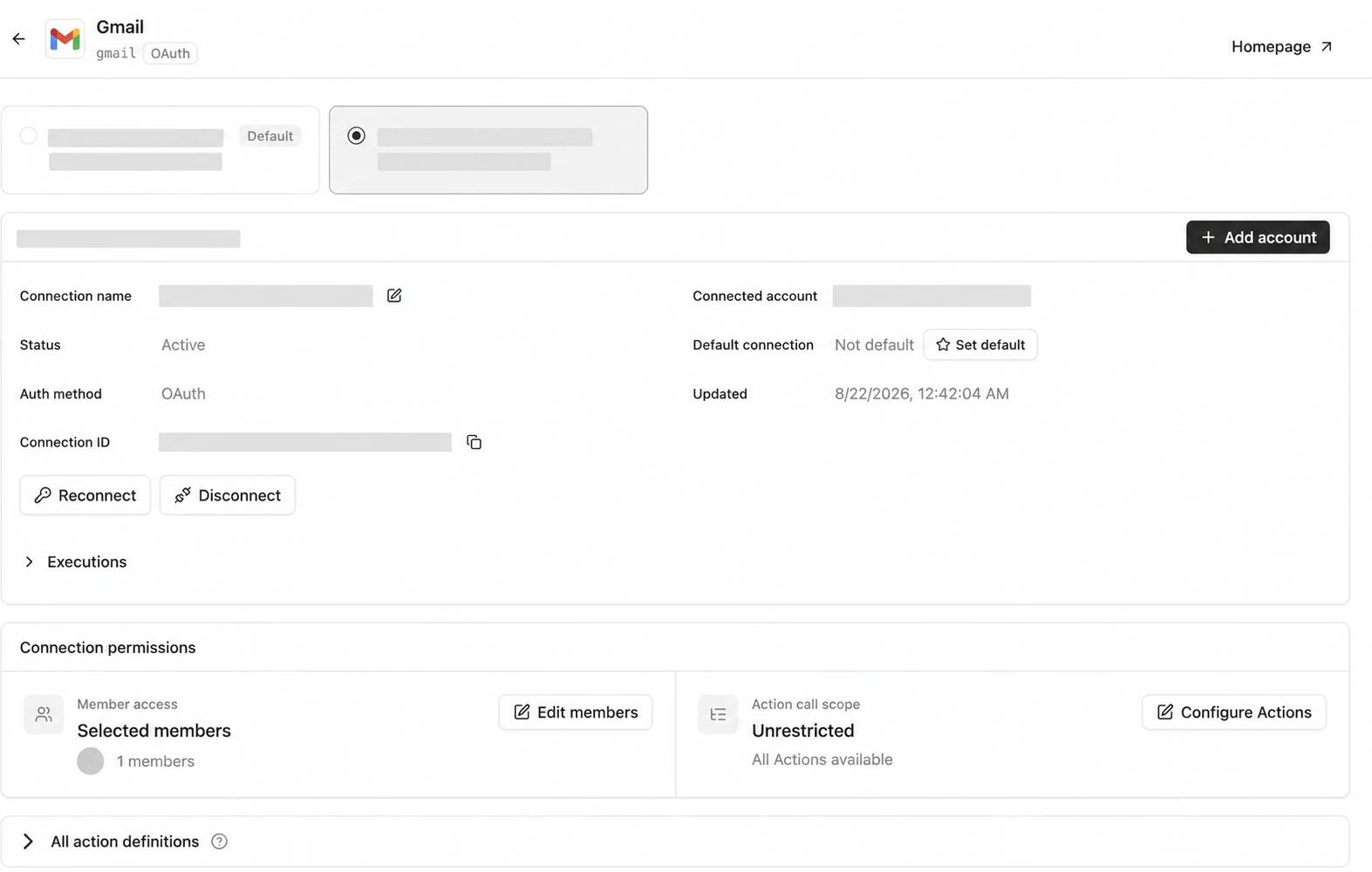
Os membros podem descobrir e chamar apenas as ações permitidas das conexões às quais têm acesso. Se um membro estiver atribuído a várias conexões, seu conjunto efetivo de permissões será a união das ações permitidas por essas conexões.
Os membros podem usar o recurso concedido por meio de CLI, MCP ou outro ponto de entrada compatível com escopo da equipe, mas não recebem tokens brutos do Provider.
Gerenciar acesso da equipe no Console →
Quem pode gerenciar o acesso
| Identidade | Responsabilidade |
|---|---|
| Proprietário da conexão | Escolhe os escopos do Provider e pode reautorizar ou desconectar a conta |
| Criador da equipe | Gerencia a equipe, membros, funções e o acesso de membros e de ações de cada conexão; possui acesso padrão às conexões |
| Administrador da equipe | Ajuda a gerenciar membros, funções e configurações de permissão das conexões |
| Membro da equipe | Usa as conexões às quais tem acesso e as ações permitidas por elas, sem ler credenciais brutas |
O plano Equipe é cobrado por assento. Revise os assentos atuais e as cobranças em Cobrança no Console. As permissões também podem depender do plano, do status do membro e da autorização própria da conta no Provider.
Operações comuns
Reduzir permissões de uma conexão pessoal
- Abra Connections no Console.
- Abra o App e a conexão relevantes.
- Escolha atualizar a autorização ou reconectar.
- Remova os escopos opcionais que não são mais necessários e confirme na página do Provider.
Pausar o acesso de um membro
- Abra o gerenciamento de equipe e selecione a equipe correta.
- Desative o membro ou revogue apenas o acesso dele à conexão.
- Verifique se chamadas posteriores com essa identidade da equipe não possuem mais o acesso correspondente.
Desativar um membro não exclui a conexão do Provider da equipe. Desconectar a conta do Provider afeta todas as chamadas que dependem dessa conexão.
Acesso versus confirmação de execução
Mesmo quando uma ação é permitida, confirme a conexão de destino, a ação e os parâmetros finais antes que um Agent envie mensagens, altere dados externos, amplie o compartilhamento ou exclua conteúdo.
O que são Proxy e call_tool?
| Recurso | O que faz | Por que Custom limits o desativa |
|---|---|---|
| Proxy | Usa as credenciais da conexão para fazer requisições diretas à API de um Provider quando um endpoint ainda não foi modelado como ação | O endpoint e o método solicitados estão fora da lista de ações permitidas selecionada |
call_tool | Para Apps com ferramentas MCP dinâmicas, invoca uma ferramenta MCP de origem pelo nome e pelos argumentos | As ferramentas de origem podem não estar todas modeladas como ações selecionáveis, e a lista de ferramentas pode mudar |
Proxy e call_tool continuam limitados pela autorização do Provider da conexão, mas uma lista de ações nomeadas permitidas não consegue restringi-los totalmente. Custom limits fecha ambos os caminhos para que as chamadas alcancem apenas as ações selecionadas explicitamente. Use Unrestricted somente quando for necessário acessar uma API não modelada ou ferramentas MCP dinâmicas e restrinja Member access de acordo.
Continue em Gerenciamento de equipe para conhecer as funções da equipe e os limites de acesso dos membros.