 Leina
 Wanta
 Open Flow
Guia do app monday.com
A OOMOL permite conectar o monday.com uma vez e disponibilizar ferramentas autorizadas do monday.com para Agents de IA compatíveis, Skills reutilizáveis e fluxos de trabalho. Este guia explica como adicionar o app monday.com, quais permissões a OOMOL utiliza, o que os Agents podem fazer no monday.com, como solucionar problemas comuns e como remover o app.
A OOMOL exige que os usuários façam login antes de conectar contas externas. Para instalar o app monday.com, faça login na OOMOL, abra Connections, procure por monday.com e escolha Connect para iniciar o fluxo de autorização OAuth do monday.com.
Pré-requisitos
- Uma conta OOMOL.
- Uma conta monday.com que você tenha permissão para autorizar para apps de terceiros.
- Acesso ao OOMOL Console em https://console.oomol.com/.
- Permissão no monday.com para autorizar apps com os escopos do monday.com solicitados.
- Se sua conta monday.com for gerenciada por uma organização, o administrador do monday.com poderá precisar aprovar o app OOMOL antes que você consiga autorizá-lo.
- As ferramentas de administração de departamentos exigem uma conta monday.com Enterprise com departamentos habilitados. Dependendo da ação, o usuário conectado precisa ter os direitos de administração de departamento exigidos pelo monday.com, como acesso de proprietário do departamento relevante ou permissão em nível de conta para gerenciar usuários.
Como adicionar o app
- Faça login no OOMOL Console.
- Abra Connectables ou acesse diretamente Connections.
- Procure por monday.com.
- Selecione monday.com e escolha Connect.
- A OOMOL redireciona você para o monday.com. Faça login no monday.com se solicitado.
- Revise a tela de autorização do monday.com, incluindo as permissões solicitadas.
- Selecione a conta ou o workspace que deseja conectar caso o monday.com peça para escolher um.
- Selecione Authorize, Allow ou a ação de autorização equivalente exibida pelo monday.com.
- Depois que o monday.com redirecionar de volta para a OOMOL, confirme se o monday.com aparece como conectado nas suas conexões da OOMOL.
Se alguma etapa falhar, consulte Solução de problemas.
Após a autorização, a OOMOL armazena a conexão necessária para chamar ferramentas do monday.com em seu nome. Você poderá então usar as ferramentas do monday.com em Agents compatíveis com a OOMOL, Skills reutilizáveis e fluxos de trabalho.
O que a OOMOL faz no monday.com
A OOMOL disponibiliza ações do monday.com depois que você conecta uma conta. Dependendo da ação executada, os Agents podem ler o contexto da conta, quadros, itens, atualizações, docs, ativos, workspaces, usuários, equipes e departamentos. Os Agents também podem gravar de volta no monday.com quando um usuário solicita que criem ou atualizem dados de quadros, publiquem atualizações, criem ou atualizem docs, organizem workspaces ou gerenciem departamentos.
A OOMOL não começa a usar o monday.com por conta própria após a instalação. Uma ferramenta do monday.com é executada quando um usuário autorizado, uma Skill reutilizável, uma ação de Agent compatível ou uma chamada de ferramenta aprovada da OOMOL fornece a entrada necessária.
Os usos típicos incluem:
- Automação de quadros: ler dados de quadros, criar ou atualizar itens e publicar resultados de volta no monday.com.
- Atualizações e relatórios de projeto: resumir atualizações de itens, gerar relatórios de status e gravar relatórios em docs do monday.com ou atualizações de itens.
- Tarefas com arquivos e documentos: ler ativos do monday.com, extrair informações de arquivos e criar ou atualizar docs do monday.com.
- Roteamento de equipes: usar usuários, equipes e departamentos do monday.com para direcionar o trabalho ao responsável ou grupo certo.
- Administração de workspaces e departamentos: ajudar usuários autorizados a organizar workspaces e gerenciar departamentos do monday.com por meio de ações explícitas de administração.
Após a instalação
Depois que o monday.com redirecionar você de volta para a OOMOL, verifique se a conexão do monday.com está marcada como conectada no OOMOL Console. A partir daí, você pode:
- Configurar o oo CLI caso queira usar as ferramentas conectadas do monday.com em um ambiente de AI Agent compatível.
- Usar quadros, itens, atualizações, docs, ativos e workspaces de demonstração para testar ações de leitura e escrita.
- Usar departamentos de demonstração apenas se sua conta monday.com oferecer suporte à administração de departamentos e o usuário conectado tiver os direitos de administração de departamento exigidos pelo monday.com, como acesso de proprietário do departamento relevante ou permissão em nível de conta para gerenciar usuários.
Uso
As ferramentas do monday.com ficam disponíveis somente após você conectar uma conta monday.com. A lista exata de ferramentas exibida na OOMOL pode mudar à medida que o Connector é atualizado, mas o Connector atual do monday.com inclui ferramentas para ler o usuário conectado, conta, quadros, workspaces, usuários, equipes, atualizações, docs, ativos e departamentos, além de ferramentas para gravar em quadros, workspaces, atualizações, docs e departamentos quando os escopos necessários são concedidos.
Usar ferramentas do monday.com com oo CLI
Para disponibilizar as ferramentas conectadas do monday.com em um ambiente de AI Agent compatível, instale e configure o oo CLI após fazer login na OOMOL.
- Faça login no OOMOL Console.
- Abra a página de instalação do oo CLI.
- Siga as instruções dessa página. A página fornece um prompt de cópia em um clique para instalar e configurar o oo CLI em um ambiente de AI Agent compatível.
- Depois que o oo CLI estiver configurado e o monday.com estiver conectado na OOMOL, peça ao Agent para usar as ferramentas conectadas do monday.com com quadros, docs, atualizações e departamentos de demonstração.
O prompt exato do Agent pode variar conforme o ambiente. Por exemplo, você pode pedir ao Agent para confirmar a conta conectada, resumir um quadro de demonstração, criar um item de teste, publicar uma atualização de status, gerar um doc do monday.com, listar departamentos ou criar um departamento de demonstração caso sua conta ofereça suporte à administração de departamentos.
Permissões utilizadas
A OOMOL usa permissões do monday.com para permitir que um usuário autorizado do monday.com conecte o monday.com como um App na OOMOL e disponibilize ferramentas aprovadas do monday.com para Agents, Skills reutilizáveis e fluxos de trabalho.
Os escopos exatos exibidos durante o OAuth do monday.com são a fonte da verdade para a sua instalação. O Connector atual do monday.com pode solicitar estes escopos dependendo das ferramentas habilitadas para sua conta:
| Escopo do monday.com | Usado por | Por que a OOMOL usa |
|---|---|---|
me:read | Get Current User | Identificar o usuário do monday.com que autorizou a conexão e exibir a conta conectada na OOMOL. |
account:read | Ferramentas de leitura da conta | Ler informações básicas da conta para que usuários e Agents confirmem qual conta monday.com está conectada antes de executar ferramentas. Isso ajuda quando um usuário tem acesso a mais de uma conta monday.com. |
boards:read | Ferramentas de leitura de quadros | Permitir que Agents leiam quadros, itens, colunas, grupos e estrutura de quadros necessários para solicitações de usuários ou fluxos de trabalho. |
boards:write | Ferramentas de escrita de quadros | Permitir que Agents criem ou atualizem dados de quadros quando um usuário, Skill ou fluxo de trabalho solicita que a OOMOL grave resultados de volta no monday.com. |
workspaces:read | Ferramentas de leitura de workspaces | Permitir que Agents encontrem o workspace, quadro ou pasta corretos antes de ler, organizar ou gravar dados no monday.com. |
workspaces:write | Ferramentas de administração de workspaces | Permitir que Agents criem, atualizem ou organizem workspaces quando um usuário autorizado solicita explicitamente administração de workspaces. |
users:read | Ferramentas de leitura de usuários | Permitir que Agents resolvam usuários do monday.com para atribuição, roteamento, menções, propriedade e contexto de auditoria. |
teams:read | Ferramentas de leitura de equipes | Permitir que Agents entendam a associação a equipes do monday.com e direcionem trabalho para a equipe certa. |
updates:read | Ferramentas de leitura de atualizações | Permitir que Agents leiam atualizações de itens para resumos, relatórios, tarefas de acompanhamento e coleta de contexto. |
updates:write | Ferramentas de escrita de atualizações | Permitir que Agents publiquem comentários, resumos, resultados de fluxos de trabalho ou notas de acompanhamento em atualizações de itens. |
docs:read | Ferramentas de leitura de docs | Permitir que Agents leiam docs do monday.com selecionados por um usuário ou usados como entrada por um fluxo de trabalho. |
docs:write | Ferramentas de escrita de docs | Permitir que Agents criem ou atualizem docs do monday.com, como relatórios, briefings, documentação gerada e saídas de ferramentas. |
assets:read | Ferramentas de leitura de ativos | Permitir que Agents leiam arquivos e metadados de ativos anexados no monday.com quando esses ativos são usados como entrada de fluxo de trabalho. |
departments:read | Ferramentas de leitura de departamentos | Permitir que Agents listem departamentos e entendam propriedade, associação ou contexto de roteamento de departamentos. |
departments:write | Ferramentas de administração de departamentos | Permitir que usuários autorizados gerenciem departamentos do monday.com por meio de ações explícitas de Agent e tarefas de administração. |
Se um administrador do monday.com não conceder uma permissão necessária, a conexão com o monday.com poderá falhar ou as ferramentas que dependem dessa permissão poderão ficar indisponíveis até que a permissão seja concedida. As ações de escrita de departamentos também exigem os direitos de administração de departamento exigidos pelo monday.com, como acesso de proprietário do departamento relevante ou permissão em nível de conta para gerenciar usuários.
Conexões de equipe e quadros privados
Um membro da equipe autorizado a usar uma conexão compartilhada do monday.com pode executar as ações habilitadas para essa conexão nos quadros disponíveis para a conta monday.com conectada, incluindo quadros privados.
Antes de compartilhar uma conexão do monday.com, revise Member access e Action access. Criadores e administradores de equipe podem gerenciar essas configurações abaixo do cartão de informações da conexão no OOMOL Console.
- Abra Connections na equipe correta e abra os detalhes da conexão do monday.com.
- Em Member access, escolha Selected members e selecione apenas os membros que podem usar esta conexão. Whole Team permite que todos os membros da equipe a utilizem.
- Para impedir que um membro da equipe use toda esta conexão, deixe-o fora de Selected members e salve a configuração. Ele não poderá usar nenhuma ação por meio desta conexão. Outras conexões às quais ele tenha acesso continuam disponíveis.
- Em Action access, escolha Custom limits e selecione apenas as ações que esta conexão deve permitir e salve. Por exemplo, selecione apenas as ações de leitura necessárias para relatórios e deixe as ações de escrita ou exclusão desmarcadas. Esses limites se aplicam a todos que usam esta conexão.
As capturas de tela abaixo mostram os controles de permissão de conexão compartilhada usados no OOMOL Console.
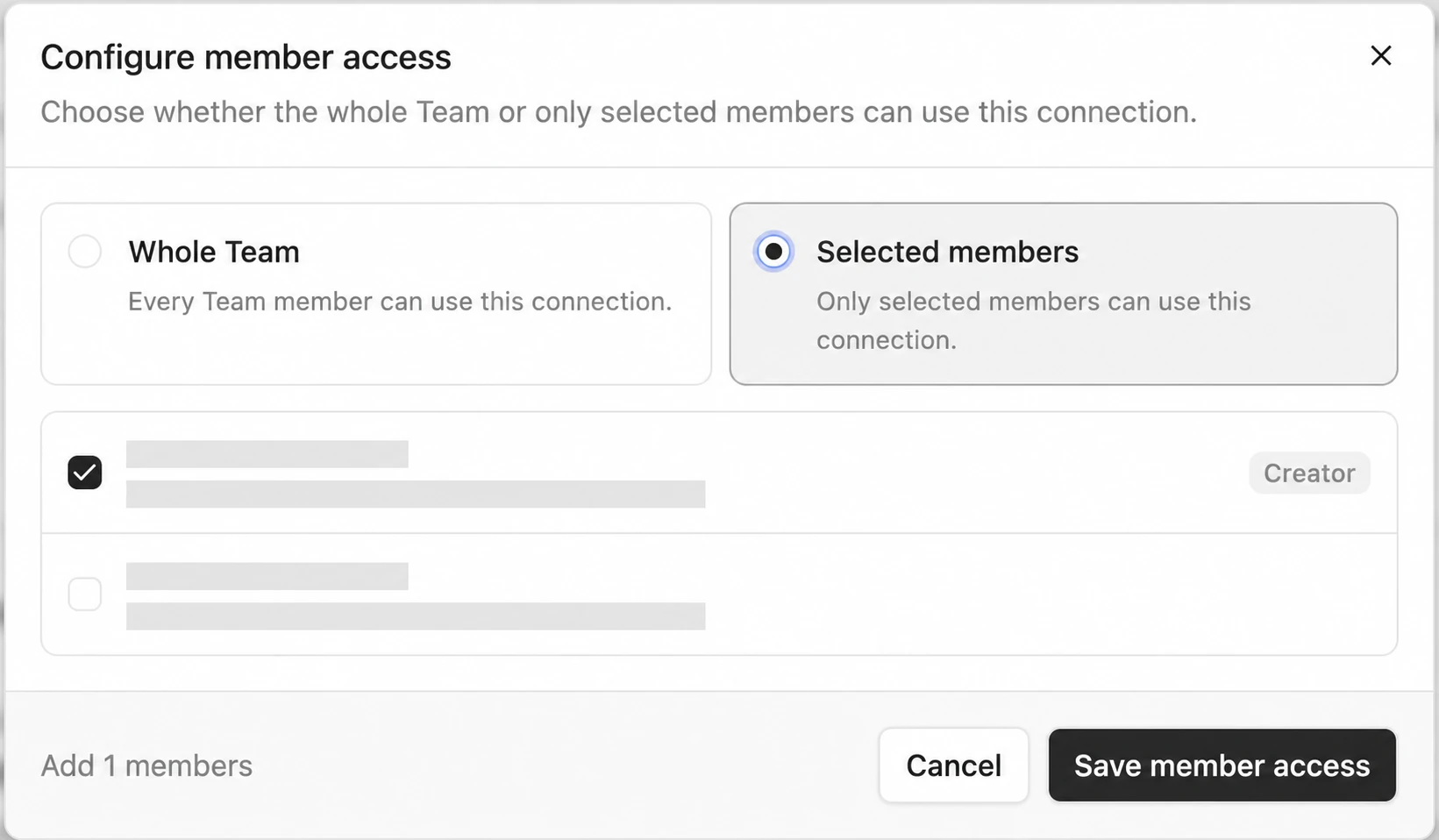
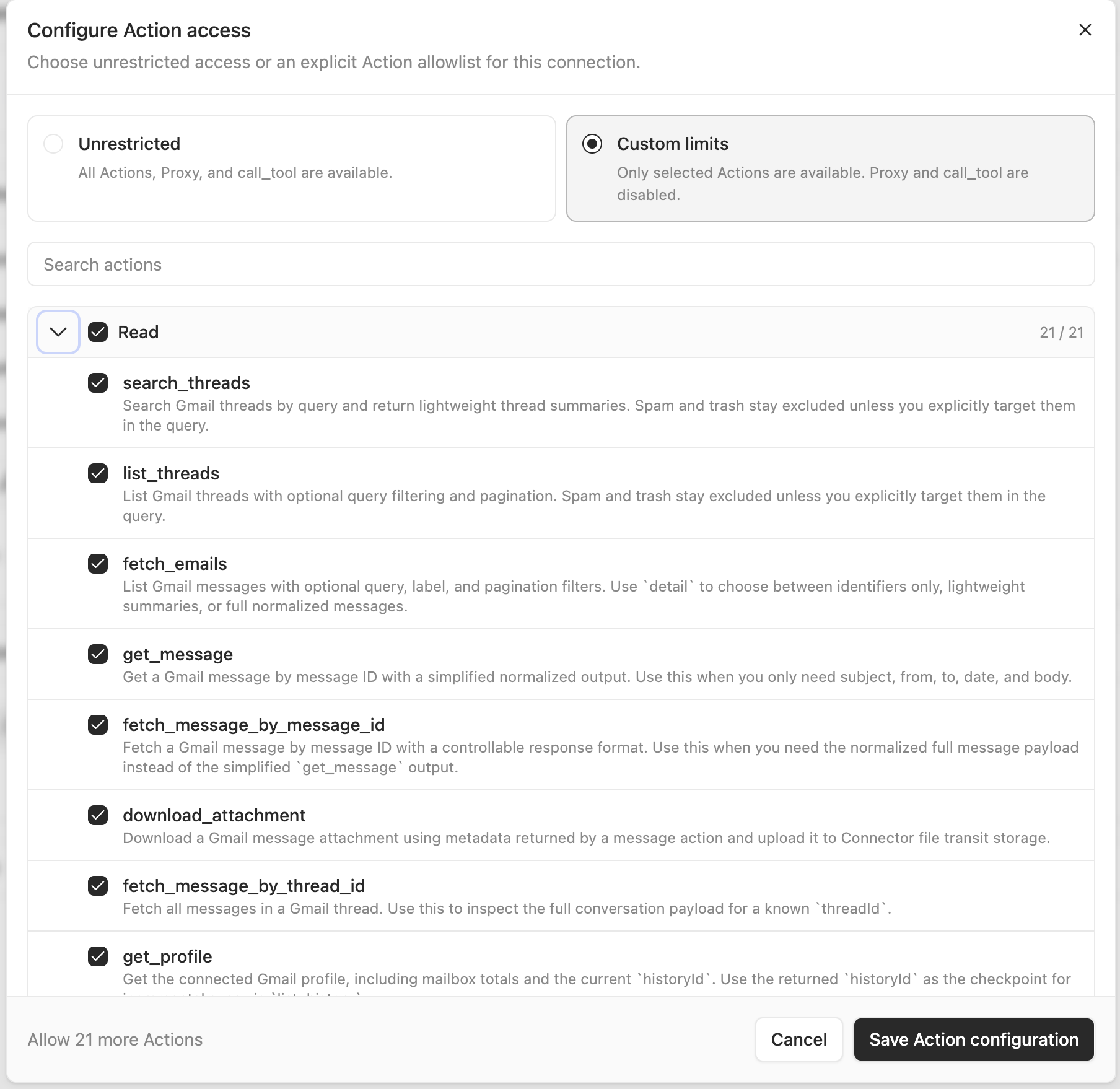
Com Custom limits, ações não selecionadas são negadas, e Proxy e call_tool ficam desabilitados. Unrestricted permite todas as ações compatíveis com a conexão, sujeitas aos escopos do monday.com concedidos e às permissões da conta conectada. Se os membros precisarem de conjuntos de ações diferentes, crie conexões separadas e configure o acesso de membros e de ações individualmente.
Revise essas configurações antes de permitir acesso a uma conexão que possa alcançar quadros privados. Consulte Controle de acesso para ver o modelo completo de permissões.
Ferramentas compatíveis do monday.com
| Área da ferramenta | Função compatível | Caso de uso típico | Pré-requisitos |
|---|---|---|---|
| Usuário atual | Ler as informações de perfil do usuário autorizado do monday.com. | Confirmar qual usuário do monday.com está conectado antes que um Agent ou fluxo de trabalho use o monday.com. | O monday.com está conectado na OOMOL e a conta conectada está ativa. |
| Conta | Ler informações básicas sobre a conta monday.com conectada. | Confirmar o contexto da conta antes de executar um fluxo de trabalho, especialmente quando um usuário pertence a mais de uma conta monday.com. | O monday.com está conectado na OOMOL e a conta conectada está ativa. |
| Quadros | Ler e gravar dados de quadros que a conta conectada pode acessar. | Resumir um quadro, criar ou atualizar itens, copiar resultados de tarefas para colunas ou preparar um relatório de projeto. | A conta conectada tem acesso ao quadro de destino e o fluxo de trabalho possui identificadores válidos de quadro ou item. |
| Atualizações | Ler e publicar atualizações de itens. | Resumir atividades recentes, extrair itens de ação ou publicar uma atualização de status gerada em um item. | A conta conectada pode acessar o item ou quadro de destino e o fluxo de trabalho possui o contexto do item ou atualização de destino. |
| Docs | Ler, criar ou atualizar docs do monday.com. | Transformar atividades de quadros em um relatório de projeto, ata de reunião, briefing ou documentação reutilizável. | A conta conectada pode acessar o doc ou local de destino e o fluxo de trabalho possui o conteúdo necessário do doc. |
| Ativos | Ler arquivos e metadados de ativos disponíveis para a conta conectada. | Usar anexos como entrada de fluxo de trabalho para extração, resumo, relatórios ou geração de documentos. | A conta conectada pode acessar o ativo de destino. |
| Usuários e equipes | Ler usuários e equipes do monday.com. | Resolver responsáveis, proprietários, revisores, menções, roteamento de equipe e caminhos de escalonamento. | A conta conectada pode acessar as informações relevantes de usuário ou equipe. |
| Workspaces | Ler, criar, atualizar ou organizar workspaces. | Configurar uma área de projeto, organizar quadros ou pastas ou dar suporte a tarefas de administração de workspaces. | A conta conectada possui as permissões do monday.com necessárias para a ação no workspace. |
| Departamentos | Ler, criar, atualizar, excluir, atribuir ou limpar informações de departamentos. | Manter a estrutura de departamentos e as atribuições de departamento dos usuários por meio de tarefas explícitas de administração. | A conta conectada é uma conta monday.com Enterprise com departamentos habilitados e o usuário conectado possui os direitos de administração de departamento exigidos pelo monday.com, como acesso de proprietário do departamento relevante ou permissão em nível de conta para gerenciar usuários. |
Ler contexto da conta, quadros, atualizações, docs, ativos, usuários, equipes e departamentos
Caso de uso: permitir que um Agent colete contexto do monday.com antes de resumir trabalhos, gerar um relatório, preparar um acompanhamento, direcionar uma tarefa ou executar uma ação solicitada.
Pré-requisitos:
- O monday.com está conectado na OOMOL.
- A conta monday.com conectada tem acesso às informações solicitadas de conta, quadro, item, atualização, doc, ativo, usuário, equipe, workspace ou departamento.
- O Agent, Skill ou fluxo de trabalho possui o identificador, termo de pesquisa ou objeto do monday.com selecionado necessário.
O que as ferramentas fazem:
- Leem dados do monday.com disponíveis para a conta conectada e escopos OAuth concedidos.
- Retornam os dados do monday.com necessários para a ação do Agent ou fluxo de trabalho solicitado.
- Não modificam o monday.com durante ações somente de leitura.
Gravar quadros, atualizações, docs e workspaces
Caso de uso: permitir que um Agent grave o resultado de uma solicitação de usuário ou fluxo de trabalho de volta no monday.com, como criar ou atualizar dados de quadros, publicar uma atualização de status, gerar um doc ou organizar um workspace.
Pré-requisitos:
- O monday.com está conectado na OOMOL.
- A conta monday.com conectada tem permissão para modificar o objeto de destino.
- O usuário, Skill ou fluxo de trabalho fornece o destino e o conteúdo a ser gravado.
- Os valores são válidos para o monday.com, como IDs válidos de quadro, IDs de item, IDs de doc, valores de coluna, IDs de workspace e campos obrigatórios.
O que as ferramentas fazem:
- Criam ou atualizam objetos compatíveis do monday.com com base nas entradas fornecidas.
- Retornam o resultado disponibilizado pelo monday.com após a conclusão da ação.
- Não gravam em objetos não relacionados do monday.com, a menos que o fluxo de trabalho ativo forneça esses destinos.
Gerenciar departamentos
Caso de uso: permitir que um usuário autorizado gerencie departamentos do monday.com por meio de ações explícitas de administração de departamento, como manter a estrutura de departamentos ou alinhar departamentos do monday.com a um fluxo organizacional interno.
As ferramentas de administração de departamentos usam departments:write e incluem:
Cada membro da conta pode pertencer a apenas um departamento por vez. Atribuir um usuário a um departamento substitui qualquer atribuição de departamento existente desse usuário, e limpar o departamento de um usuário remove a atribuição atual de departamento do usuário.
| Ferramenta | Função compatível | Entrada obrigatória | Resultado |
|---|---|---|---|
create_department | Criar um departamento. | data com name; reserved_seats é opcional. | Retorna o departamento criado, incluindo id, name, reserved_seats, assigned_seats, members e owners. |
update_department | Atualizar um departamento existente. | department_id e data com pelo menos um de name ou reserved_seats. | Retorna o departamento atualizado. |
delete_department | Excluir um departamento. | department_id. | Retorna as informações do departamento excluído disponibilizadas pelo monday.com. |
assign_department_members | Atribuir usuários a um departamento, substituindo qualquer atribuição de departamento existente para esses usuários. | department_id e user_ids. | Retorna successfulUsers e failedUsers do monday.com. |
clear_users_department | Limpar a atribuição única atual de departamento dos usuários. | user_ids. | Retorna clearedUsers. |
Pré-requisitos:
- O monday.com está conectado na OOMOL.
- A conta monday.com conectada está em um plano Enterprise com departamentos habilitados.
- O usuário do monday.com conectado tem os direitos de administração de departamento exigidos pelo monday.com, como acesso de proprietário do departamento relevante ou permissão em nível de conta para gerenciar usuários.
- O usuário, Skill ou fluxo de trabalho fornece o ID de departamento, IDs de usuário e dados de atualização necessários.
O que as ferramentas fazem:
- São executadas apenas quando um usuário, Skill, ação de Agent ou fluxo de trabalho solicita explicitamente administração de departamentos.
- Criam, atualizam, excluem, atribuem ou limpam dados de departamentos com base nas entradas fornecidas.
- Substituem a atribuição de departamento atual de um usuário ao atribuí-lo a um novo departamento.
- Retornam o resultado do monday.com, incluindo resultados de atribuição de usuários bem-sucedidos e com falha quando o monday.com os fornece.
delete_department e clear_users_department podem afetar a estrutura organizacional e as atribuições de usuários. Revise os IDs de departamento e usuário de destino antes de executar essas ações e use departamentos de demonstração ao testar.
Como testar o app
Você pode testar o app monday.com com uma conta em que tenha permissão para autorizar apps. Use quadros, docs, atualizações, ativos e departamentos de demonstração para testar ações de leitura e escrita com segurança.
Fluxo de demonstração de onboarding de clientes
Este fluxo cria seu próprio item de demonstração e depois reutiliza os IDs retornados. Ele não depende de um item, doc ou ativo existente com um nome específico.
Antes de começar:
- Escolha um quadro de demonstração onde a conta monday.com conectada possa criar itens.
- Prepare um pequeno arquivo de demonstração, como
acme-demo-requirements.txt. - Use apenas dados de demonstração. Não use conteúdo real de clientes, funcionários, projetos ou informações confidenciais.
-
Confirme o contexto do monday.com conectado e encontre o quadro de demonstração:
Use Monday to confirm the connected user and account, then list available workspaces and boards. Keep the output concise and include ids. -
Crie um item de demonstração no quadro de destino. Substitua
<BOARD_ID>pelo ID do quadro retornado na etapa anterior:Use Monday to create a new item in board ID <BOARD_ID> named "Customer onboarding - Acme Demo". Then post an update on the new item explaining that it tracks the demo customer's onboarding work. Return the new item id and update id. Keep the output concise. -
Abra o item recém-criado no monday.com e envie o arquivo de demonstração para a aba Files do item. Confirme se o arquivo aparece no monday.com antes de continuar.
-
Leia o item de demonstração, as atualizações e os ativos anexados. Substitua
<NEW_ITEM_ID>pelo ID do item retornado quando o item foi criado:Use Monday to read item ID <NEW_ITEM_ID>, including item details, recent updates, and attached assets. Summarize the item status, updates, and asset metadata such as file name, asset id, file type, and file size. Keep the output concise. -
Crie um doc de demonstração e leia-o de volta. Substitua
<WORKSPACE_ID>pelo ID do workspace retornado na primeira etapa:Use Monday to create a Monday doc named "Acme Demo onboarding status report - video demo" in workspace ID <WORKSPACE_ID>. After creating it, read the newly created doc by its returned id and confirm its id and title. Do not add body content to the doc. Keep the output concise. -
Publique um relatório de status de volta no item de demonstração:
Use Monday to post an update on item ID <NEW_ITEM_ID> with a concise status report based on the item updates and attached asset metadata. Keep the output concise.
Esse fluxo exercita o comportamento principal do Connector usado pelos Agents: confirmar o contexto da conta, ler quadros e contexto de itens, ler atualizações e ativos, criar docs e gravar atualizações de volta no monday.com. A administração de departamentos e workspaces pode ser testada separadamente com dados de demonstração quando essas ferramentas administrativas estiverem habilitadas para a conta conectada.
Exemplos de prompts de teste
- Obtenha o usuário e a conta do monday.com conectados no momento.
- Liste os quadros do monday.com visíveis para a conta conectada.
- Resuma um quadro de demonstração e publique o resumo como uma atualização do item.
- Crie um item de demonstração em um quadro de teste.
- Leia as atualizações recentes de um item de demonstração.
- Crie um doc do monday.com a partir de um resumo de projeto de demonstração.
- Leia um ativo de demonstração anexado a um item de teste.
- Crie um workspace de demonstração chamado
OOMOL Demo Workspacee depois renomeie-o paraOOMOL Demo Workspace Archive. - Liste os usuários e equipes do monday.com visíveis para a conta conectada.
- Liste os departamentos do monday.com.
- Crie um departamento de demonstração chamado
OOMOL Demo Department. - Atualize os assentos reservados do departamento de demonstração.
- Atribua um usuário de teste ao departamento de demonstração, substituindo qualquer atribuição de departamento atual desse usuário.
- Limpe a atribuição de departamento atual do usuário de teste.
- Exclua o departamento de demonstração.
Use apenas dados de demonstração durante os testes. Não use conteúdo real de clientes, funcionários, projetos ou dados confidenciais do monday.com em prompts de teste.
Solução de problemas
Não consigo adicionar o app monday.com
- Certifique-se de estar conectado à conta OOMOL correta.
- Certifique-se de estar fazendo login na conta monday.com que deseja conectar.
- Confirme se a conta monday.com permite apps de terceiros e os escopos OAuth solicitados.
- Se sua conta monday.com pertencer a uma organização, pergunte a um administrador do monday.com se o app OOMOL requer aprovação.
- Tente desconectar qualquer conexão com falha ou parcial do monday.com na OOMOL e conectar novamente.
- Se o problema continuar, entre em contato com o suporte da OOMOL e inclua o e-mail da conta OOMOL, a conta ou organização do monday.com se disponível, o horário da tentativa e qualquer mensagem de erro ou captura de tela.
Uma ferramenta do monday.com não encontra um quadro, item, atualização, doc, ativo, workspace, usuário, equipe ou departamento
- Confirme se a conta monday.com conectada tem acesso ao objeto solicitado.
- Confirme se o fluxo de trabalho está usando o ID, entrada de pesquisa, quadro, item, doc, ativo, workspace, usuário, equipe ou departamento corretos do monday.com.
- Verifique se o objeto existe na conta monday.com conectada à OOMOL.
- Se você alterou recentemente permissões do monday.com ou escopos do app, reconecte o monday.com na OOMOL para atualizar o estado de autorização.
Uma ferramenta do monday.com não consegue gravar dados
- Confirme se a conta monday.com conectada pode fazer a mesma alteração diretamente no monday.com.
- Confirme se a chamada de ferramenta inclui todas as entradas obrigatórias.
- Verifique se os valores fornecidos são válidos para o monday.com, como valores de coluna, IDs de item, IDs de quadro, IDs de workspace, conteúdo do doc, IDs de departamento e IDs de usuário.
- Se o monday.com retornar um erro de política ou permissão, peça a um administrador do monday.com para revisar as permissões da conta conectada e a autorização do app.
Uma ação de departamento falha
- Confirme se a conta monday.com conectada está em um plano Enterprise e tem departamentos habilitados.
- Confirme se o usuário conectado possui os direitos de administração de departamento exigidos pelo monday.com, como acesso de proprietário do departamento relevante ou permissão em nível de conta para gerenciar usuários.
- Confirme se o ID do departamento e os IDs de usuário são válidos.
- Lembre-se de que cada usuário pode pertencer a apenas um departamento. Atribuir um usuário a um departamento substitui qualquer atribuição de departamento existente.
- Para
assign_department_members, revisesuccessfulUsersefailedUserspara ver quais usuários o monday.com aceitou ou rejeitou. - Para
update_department, inclua pelo menos um campo editável:nameoureserved_seats. - Para
delete_departmenteclear_users_department, confirme se você está visando dados de demonstração ou os dados de produção pretendidos.
Como remover o app
Você pode remover o app monday.com pela OOMOL ou pelo monday.com. Recomendamos removê-lo de ambos os lugares se não quiser mais que a OOMOL acesse o monday.com.
Remover o monday.com da OOMOL
- Faça login no OOMOL Console.
- Abra Connections.
- Encontre monday.com nos seus apps conectados.
- Abra os detalhes da conexão do monday.com.
- Escolha Disconnect, Remove ou a ação de remoção equivalente exibida na OOMOL.
- Confirme a remoção.
Remover a OOMOL do monday.com
- Faça login no monday.com.
- Abra as configurações de gerenciamento de apps, administração ou apps conectados do monday.com para sua conta.
- Encontre OOMOL.
- Abra os detalhes do app.
- Escolha a ação para desinstalar, desconectar ou remover o app.
- Confirme a remoção.
Se não conseguir remover apps no monday.com, peça a um administrador do monday.com para remover o app.
O que acontece após a remoção
- A OOMOL não poderá mais usar ferramentas do monday.com para sua conta depois que a conexão do monday.com for removida ou desautorizada.
- Fluxos de trabalho, Agents, Skills ou outras tarefas que dependem do monday.com podem falhar até que você reconecte o monday.com.
- Quadros, itens, atualizações, docs, ativos, workspaces, departamentos e atribuições do monday.com existentes criados ou atualizados antes da remoção permanecem no monday.com, a menos que você os altere ou exclua no monday.com.
- A remoção do app não exclui sua conta OOMOL.
Tratamento de dados
A OOMOL acessa dados do monday.com somente depois que um usuário do monday.com autoriza o app e um usuário, Skill, ação aprovada de Agent ou fluxo de trabalho exige o monday.com. A OOMOL usa dados do monday.com apenas para fornecer as ferramentas do monday.com solicitadas por meio de Agents compatíveis com a OOMOL, Skills reutilizáveis e fluxos de trabalho.
- Os tokens OAuth do monday.com são armazenados criptografados.
- A OOMOL não expõe tokens OAuth do monday.com para AI Agents, prompts, clientes de navegador, código de aplicação ou usuários finais.
- A OOMOL pode processar metadados de conta, usuário, equipe, departamento, workspace, quadro, item, atualização, doc e ativo do monday.com quando uma ferramenta do monday.com é chamada.
- Os dados do monday.com podem ser armazenados apenas conforme necessário em resultados de ferramentas visíveis ao usuário, registros de uso, histórico de execução ou registros operacionais.
- Os dados armazenados são criptografados em repouso e transmitidos por TLS/SSL.
- A OOMOL não vende seus dados do monday.com.
- A OOMOL não usa dados do monday.com para publicidade.
- A OOMOL não usa conteúdo privado de clientes para treinar modelos de IA.
- A OOMOL não sincroniza nem replica continuamente os dados da conta monday.com em segundo plano como parte deste Connector. Os dados do monday.com são acessados quando um usuário autorizado, Skill, ação aprovada de Agent ou fluxo de trabalho chama uma ferramenta do monday.com.
- Quando você remove ou desautoriza o app monday.com, a OOMOL deixa de usar a autorização revogada do monday.com. A OOMOL exclui ou invalida os tokens de autorização armazenados do monday.com de acordo com seu processo normal de remoção de conexão.
- Alguns logs, registros de suporte, registros de segurança ou registros relacionados a faturamento podem ser retidos conforme descrito na Política de Privacidade.
Perguntas frequentes
Preciso de uma conta paga do monday.com?
A maioria das ferramentas do monday.com na OOMOL exige uma conta monday.com que possa autorizar os escopos solicitados. Alguns recursos do monday.com, controles de aprovação de apps, ferramentas de administração de departamentos, permissões de workspace ou políticas de conta podem depender do seu plano monday.com e das configurações da organização.
Posso conectar mais de uma conta do monday.com?
Use o OOMOL Console para verificar as opções de conexão atuais disponíveis para sua conta ou workspace. Se precisar de ajuda com várias contas do monday.com, entre em contato com o suporte.
Um Agent pode usar o monday.com automaticamente depois que eu conectá-lo?
Conectar o monday.com torna as ferramentas do monday.com disponíveis na OOMOL, mas o uso de ferramentas ainda depende do Agent, fluxo de trabalho, Skill, permissões e aprovações que você escolher. Serviços baseados em conta ainda exigem sua autorização.
A OOMOL sincroniza continuamente os dados do monday.com?
A OOMOL acessa os dados do monday.com sob demanda quando um usuário autorizado, Skill, ação aprovada de Agent ou fluxo de trabalho chama uma ferramenta do monday.com.
A OOMOL pode excluir dados do monday.com?
O Connector atual do monday.com inclui delete_department para ações explícitas de administração de departamentos. A OOMOL não exclui dados do monday.com, a menos que um usuário, Skill, ação aprovada de Agent ou fluxo de trabalho use uma ferramenta de exclusão compatível com as informações de destino necessárias.
A administração de departamentos funciona em todos os planos do monday.com?
As APIs de departamentos do monday.com estão disponíveis para contas Enterprise que oferecem suporte a departamentos. As ações de escrita também exigem os direitos de administração de departamento exigidos pelo monday.com, como acesso de proprietário do departamento relevante ou permissão em nível de conta para gerenciar usuários.
Fale com o suporte
Se precisar de ajuda para adicionar, usar, testar ou remover o app monday.com, entre em contato com o suporte da OOMOL:
- E-mail: support@oomol.com
- Página de suporte: https://oomol.com/pt/support/
Inclua o e-mail da sua conta OOMOL, a conta ou organização monday.com conectada se relevante, a ação que você estava tentando executar e qualquer mensagem de erro ou captura de tela.