 Leina
 Wanta
 Open Flow
Guia do Connector para SaaS
O Connector para SaaS é uma camada de conexão de contas para produtos SaaS. Use-o quando cada usuário final precisar conectar sua própria conta do Gmail, Slack, Notion ou outro serviço de terceiros, e o seu backend precisar executar ações do Connector após a autorização. O OOMOL Console gerencia Projetos, configurações de Provider, chaves de API e contas conectadas; o seu backend cria links de autorização, trata callbacks, seleciona contas e inicia chamadas de ação.
Uma integração completa tem duas partes: configurar um projeto e um serviço no OOMOL Console e, em seguida, fazer com que seu backend crie links de autorização, trate callbacks, selecione contas e execute ações.
Tópicos principais:
- Quais recursos um administrador prepara no OOMOL Console.
- Quais IDs e segredos o seu backend precisa armazenar.
- O que o frontend e o backend fazem quando um usuário final conecta uma conta.
- Como selecionar a conta conectada e executar uma ação.
- Quais páginas, status, logs e visualizações de uso do Console ajudam na solução de problemas.
Para um Agent personalizado, consulte Conecte seu Agent com ProjectConnector para entender a fronteira entre frontend e backend e ver um exemplo de handler de ferramenta.
Modelo de integração
Uma integração SaaS possui uma fase de configuração e uma fase de runtime.
Administradores concluem a fase de configuração no OOMOL Console antes do fluxo do usuário final. Essa etapa prepara o Projeto, a configuração de Provider e a chave de API do backend, além de registrar os IDs e segredos necessários em tempo de execução.
A fase de runtime acontece no backend do seu produto. Ele representa seu Projeto SaaS ao criar solicitações de autorização de conta, consultar o status da solicitação e executar ações. As requisições de runtime incluem a chave de API do Projeto:
authorization: Bearer <project-api-key>A chave de API do projeto permanece no seu backend. Usuários finais interagem apenas com a interface do seu produto ou abrem a URL de autorização OAuth retornada pelo Connector.
Dados a armazenar
Uma integração típica armazena estes valores:
| Valor | Onde armazenar | Por que importa |
|---|---|---|
projectId | Configuração ou banco de dados do backend | Identifica um projeto SaaS. |
providerConfigId | Configuração ou banco de dados do backend | Identifica uma configuração de Provider dentro do projeto. Chamadas em runtime devem dar preferência a ele. Copie-o de Provider Config ID na lista de configurações de Provider do Console. |
projectApiKey | Gerenciador de segredos do backend | Autentica chamadas em runtime do Connector. A chave em texto puro é retornada apenas uma vez. |
userId | Banco de dados do seu produto | O ID do usuário final no seu produto. O Connector o armazena como externalUserId. |
connectedAccountId ou alias | Banco de dados do seu produto | Seleciona a conta conectada do usuário final ao executar ações. |
Se seus usuários puderem conectar múltiplas contas do Gmail, armazene o connectedAccountId ou alias de cada conta para que as chamadas em runtime não dependam da seleção padrão da “conta mais recente”.
Passo 1: Crie um projeto
Um projeto é a fronteira de isolamento para uma integração SaaS. Ele isola configurações de Provider, chaves de API, contas conectadas, logs de execução e uso.
No OOMOL Console:
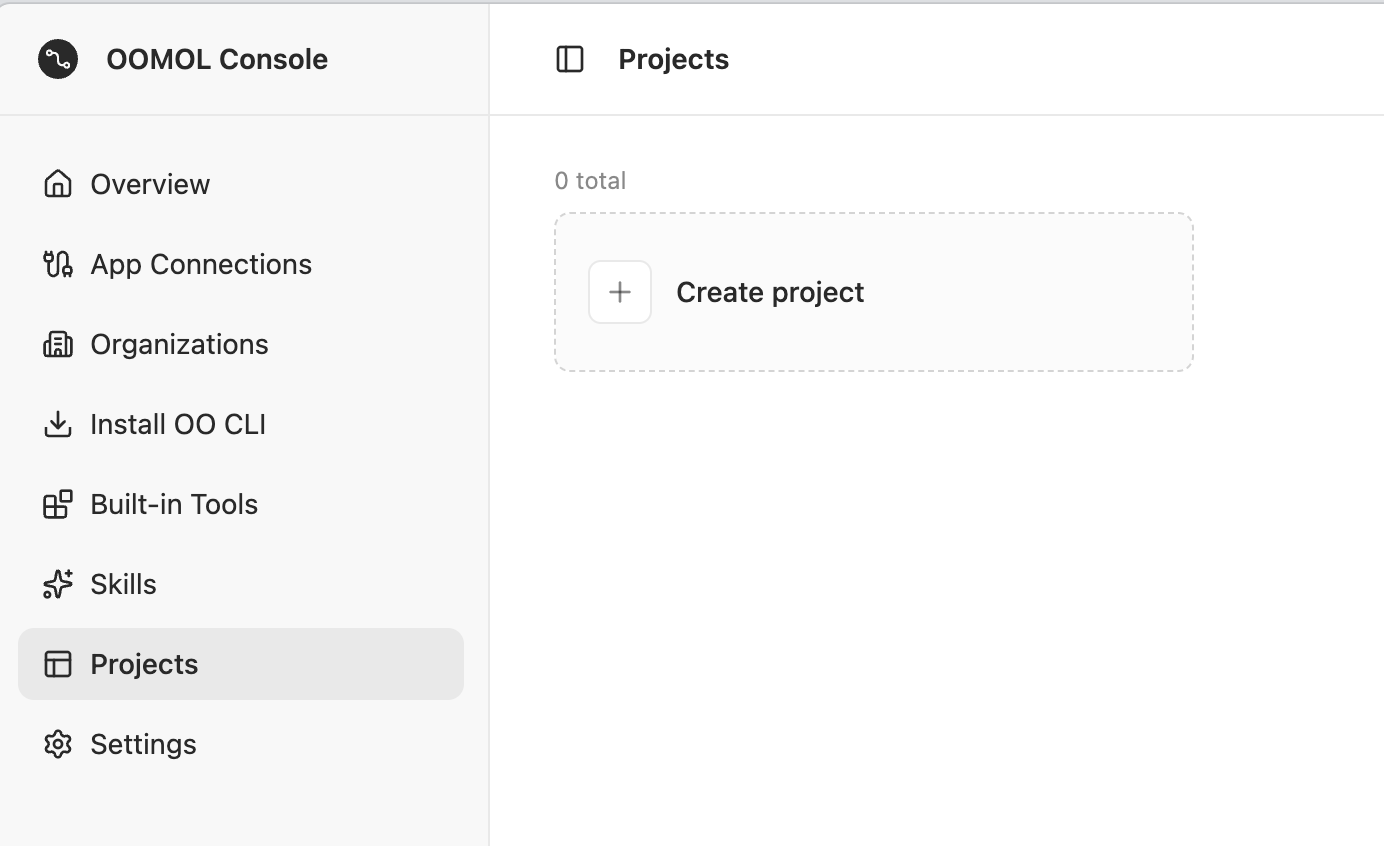
- Abra Projects na barra lateral esquerda.
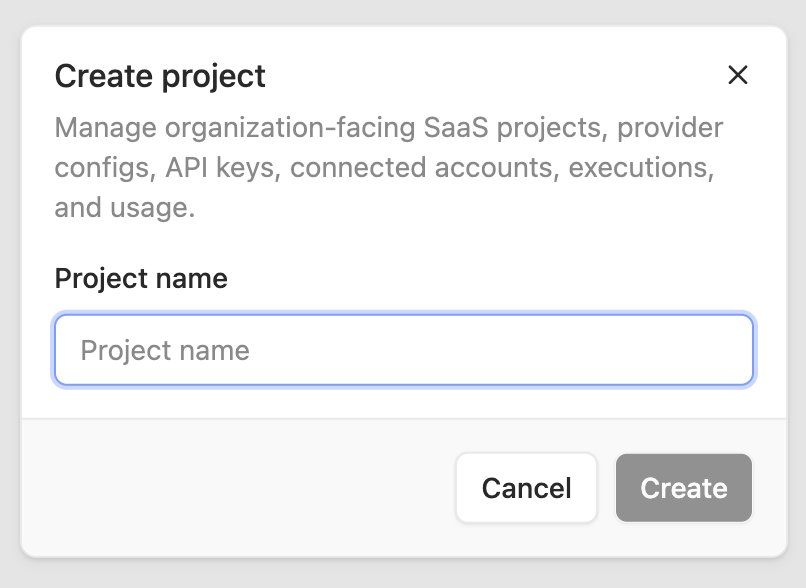
- Clique em Create project.
- Preencha o nome do projeto.
- Após a criação, abra o projeto e armazene o ID do projeto como
PROJECT_ID.
A página do projeto possui seções como Provider configs, API Keys, Connected accounts, Execution logs e Usage. O restante da configuração acontece dentro desse projeto.
O nome do projeto aparece na página de entrada de autorização OAuth. Integrações em produção devem usar um nome de produto que os usuários finais reconheçam facilmente, deixando claro o destino da autorização.
Passo 2: Crie uma configuração de Provider
Uma configuração de Provider define como este projeto se conecta a um serviço do Connector. As requisições em runtime a informam como providerConfigId. Para Gmail OAuth:

- Abra Provider configs na barra lateral do projeto.
- Clique em Create provider config.
- Selecione ou preencha os campos a seguir.
- Clique em Create.
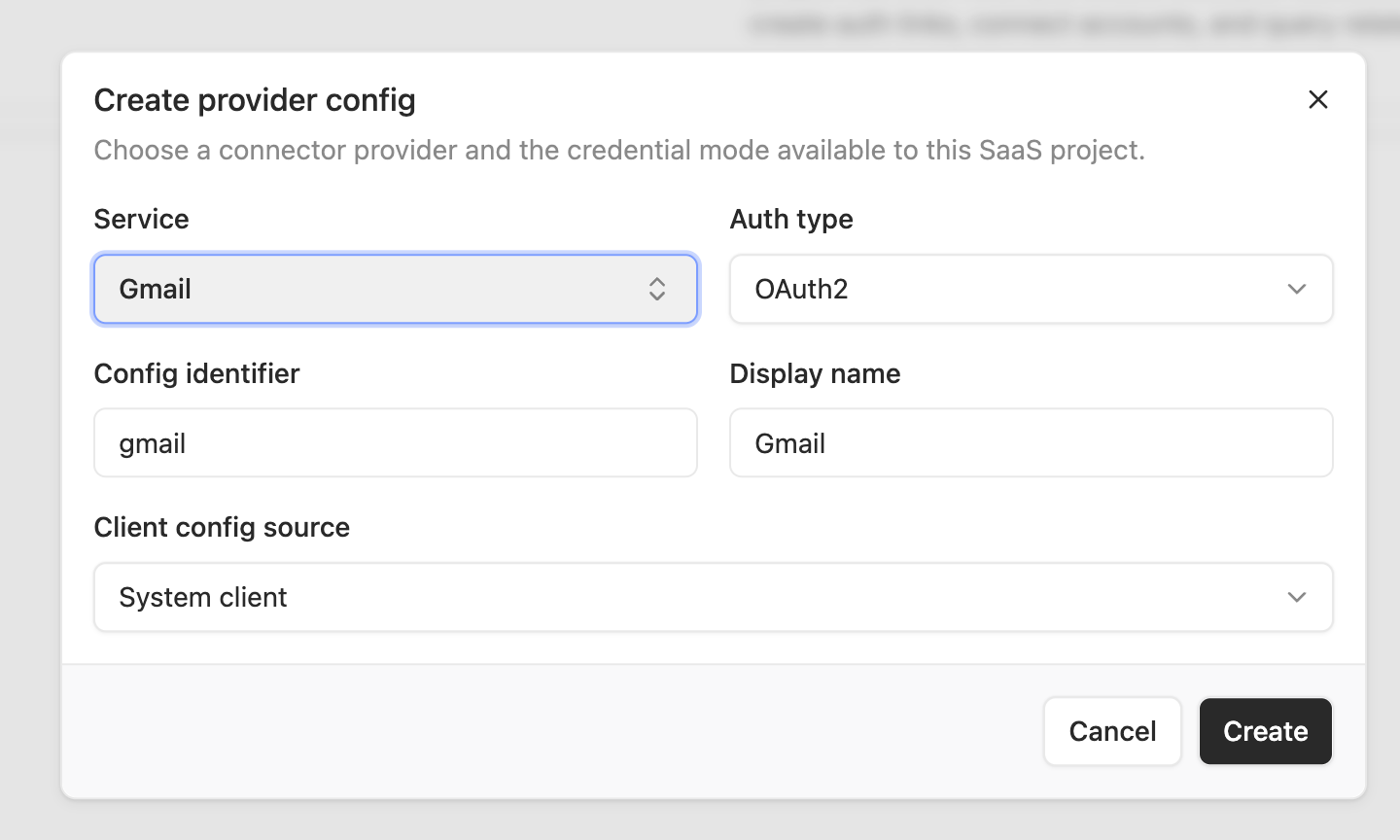
| Campo | Exemplo de Gmail | Observações |
|---|---|---|
| Service | Gmail | O serviço do Connector ao qual se conectar. |
| Auth type | OAuth2 | O Gmail usa autorização OAuth2. |
| Config identifier (slug) | gmail | Um identificador legível para distinguir configurações no projeto, como gmail-work ou gmail-personal. As requisições de API usam o Provider Config ID gerado como providerConfigId. |
| Display name | Gmail | O nome exibido aos usuários finais na página de entrada de autorização. |
| Client config source | System Client | Usa o cliente OAuth fornecido pelo OOMOL. |
Após a criação, localize a configuração na lista Provider configs e clique no botão de copiar ao lado de Provider Config ID (providerConfigId). Salve o valor completo copiado como PROVIDER_CONFIG_ID. Seu backend deve passá-lo explicitamente ao criar links de autorização e executar ações. O identificador de configuração (slug), como gmail, é um valor separado.

Quando cada projeto SaaS utilizar seu próprio cliente OAuth, altere Client config source para um cliente personalizado e informe o clientId e o clientSecret correspondentes.
Com um cliente OAuth personalizado, registre no Provider a URL de callback fornecida pelo Console. Para receber callbacks no seu próprio domínio, por exemplo para verificação de marca do Google, siga Use seu próprio domínio para callbacks OAuth para configurar uma URL personalizada e um endpoint de encaminhamento 302.
Para um serviço com chave de API, escolha o tipo de autenticação por chave de API correspondente. Quando um usuário final conectar uma conta, seu backend enviará a chave de API do Provider do usuário ao Connector para armazenamento.
Passo 3: Crie uma chave de API do projeto
Armazene a chave de API do Projeto em um cofre de segredos do backend e use-a apenas em código de servidor confiável.
Na página do projeto:
- Abra API Keys na barra lateral do projeto.
- Clique em Create API Key.
- Preencha um nome para a chave. Use um nome que facilite a rotação e o diagnóstico, como
production server keyoustaging server key. - Clique em Create.
- Copie a chave em texto puro da janela exibida uma única vez e salve-a como
PROJECT_API_KEY.
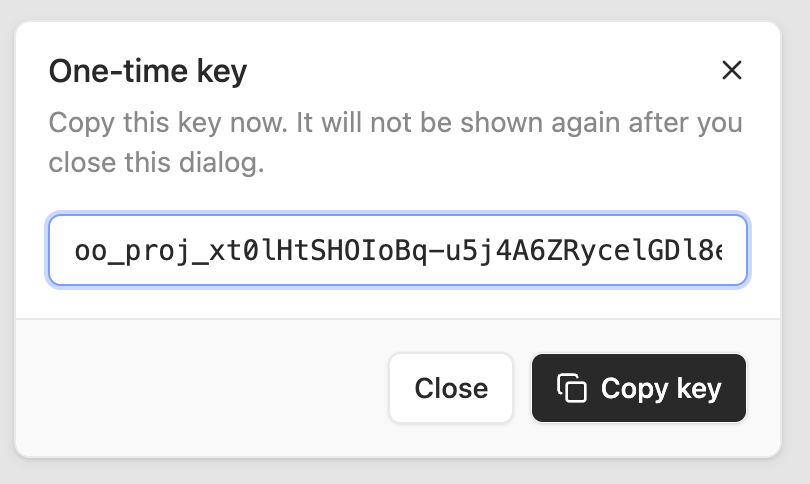
A chave em texto puro é retornada apenas uma vez. Listagens posteriores mostram apenas o prefixo da chave, a data de criação, o horário de uso recente e metadados semelhantes. Se a chave vazar, revogue-a no Console e crie uma nova.
Passo 4: Permita que o usuário final conecte uma conta
Agora passe para o fluxo em tempo de execução do produto. Suponha que seu produto tenha um usuário com o ID customer-1 e que ele queira conectar o Gmail.
Seu backend cria um link de autorização OAuth:
CONNECTOR=https://connector.oomol.com
PROJECT_API_KEY=oo_proj_...
PROVIDER_CONFIG_ID='<provider-config-id>'

curl -sS -X POST "$CONNECTOR/v1/saas/connected-accounts/link" \
  -H "content-type: application/json" \
  -H "authorization: Bearer $PROJECT_API_KEY" \
  -d "{
    \"providerConfigId\": \"$PROVIDER_CONFIG_ID\",
    \"userId\": \"customer-1\",
    \"alias\": \"work\",
    \"returnUri\": \"https://app.example/connector/callback\"
  }"
A resposta contém data.id e data.authorizationUrl. Antes de redirecionar o usuário final, armazene data.id no seu backend confiável junto com o Projeto esperado, a configuração de Provider e o usuário do produto. Em seguida, redirecione o usuário para data.authorizationUrl, que pertence ao Connector.
Essa página exibe brevemente o título de exibição do projeto, o ícone do projeto e o nome de exibição da configuração de Provider, e então redireciona para a página OAuth real do Provider. Depois que o usuário autoriza, o Provider chama de volta o Connector, e o Connector redireciona para o returnUri que você forneceu.
Em caso de sucesso, returnUri recebe parâmetros de consulta como:
status=success
service=gmail
providerConfigId=pc-1
externalUserId=customer-1
connectedAccountId=ca-1
Trate esses parâmetros de consulta apenas como feedback de navegação. Não use um connectedAccountId vindo do navegador como vínculo definitivo da conta. Consulte a solicitação de conexão salva no seu backend com a chave de API do Projeto; o caminho da API mantém o nome connection-requests:
curl -sS "$CONNECTOR/v1/saas/connection-requests/$REQUEST_ID" \
  -H "authorization: Bearer $PROJECT_API_KEY"
Persista data.connectedAccountId da resposta somente quando data.status for connected e seus campos projectId, providerConfigId e externalUserId corresponderem aos valores que seu backend armazenou para aquela solicitação. Trate failed e expired como estados terminais sem criar vínculo de conta.
Se o usuário cancelar ou o Provider retornar um erro, returnUri recebe:
status=error
code=<connector-error-code>
message=<human-readable-message>
returnUri deve usar http ou https. Links OAuth expiram após 10 minutos por padrão.
Passo 5: Execute uma ação
Depois que a conta estiver conectada, o backend pode executar ações usando o seletor de conta armazenado.
CONNECTOR=https://connector.oomol.com
PROJECT_API_KEY=oo_proj_...
PROVIDER_CONFIG_ID='<provider-config-id>'

curl -sS -X POST "$CONNECTOR/v1/saas/actions/gmail.send_email" \
  -H "content-type: application/json" \
  -H "authorization: Bearer $PROJECT_API_KEY" \
  -H "x-request-id: req-saas-action-1" \
  -d "{
    \"providerConfigId\": \"$PROVIDER_CONFIG_ID\",
    \"userId\": \"customer-1\",
    \"connectedAccountId\": \"ca-1\",
    \"input\": {
      \"to\": \"someone@example.com\",
      \"subject\": \"Hello\",
      \"body\": \"Hello from My SaaS\"
    }
  }"
Regras:
- Passe exatamente um entre
providerConfigIdouservice. Integrações em produção devem preferirproviderConfigId. - Passe no máximo um entre
connectedAccountIdoualias. Integrações em produção devem informar um deles explicitamente. - Se nenhum seletor de conta for informado, o Connector escolhe a conta conectada ativa mais recente sob o mesmo conjunto
projectId + providerConfigId + userId. - O prefixo de serviço do ID da ação deve corresponder ao serviço da configuração de Provider. Por exemplo,
gmail.send_emaildeve usar uma configuração de Provider do Gmail.
A resposta de sucesso inclui executionId, actionId e a saída da ação. Armazene executionId nos seus próprios logs de operação para suporte e diagnóstico.
Passo 6: Gerencie conexões de usuários
Os produtos geralmente precisam mostrar aos usuários quais contas eles conectaram. A abordagem recomendada é armazenar connectedAccountId, alias, service, providerConfigId e seu próprio userId no banco de dados do produto após um callback bem-sucedido e renderizar a lista de contas a partir desses dados.
Para verificar o estado no lado do Connector, use Connected accounts no OOMOL Console para visualizar as contas conectadas dentro do projeto atual.
O campo available indica se a conta pode executar ações no momento. Ele é true somente quando a configuração de Provider está ativa, a conta conectada está ativa, o app subjacente está ativo e existe uma credencial armazenada.
Se o seu produto permitir que usuários renomeiem contas, atualize primeiro o nome de exibição no banco de dados do produto. Quando um administrador precisar verificar o estado no lado do Connector, use o Console para inspecionar a conta correspondente.
Quando um usuário desconectar uma conta, faça o backend do produto executar o fluxo de desconexão e atualizar o banco de dados do produto. Administradores podem usar o Console para verificar se a conta ainda está disponível.
A desconexão mantém o registro da conta conectada, mas remove a credencial subjacente. Logs históricos ainda podem referenciar a conta, mas ações futuras não podem utilizá-la.
Passo 7: Solucione problemas e opere
Ao investigar a ação de um usuário, abra Execution logs no OOMOL Console. Filtros comuns incluem providerConfigId, userId, appId, status=success|error e action.
Durante a investigação, restrinja primeiro a visualização por serviço ou configuração de Provider. Se seus logs de operação armazenarem executionId, use-o para conectar uma operação do lado do produto ao log do lado do Connector.
Para acompanhamento operacional, use Usage para revisar tendências de uso diário e uso agrupado por serviço. As janelas disponíveis são 7, 30 ou 90 dias.
days suporta apenas 7, 30 ou 90.
O que o seu backend chama em tempo de execução
Para o fluxo OAuth do Gmail neste guia, o backend cuida de três tarefas:
- Criar um link de autorização e enviar o usuário para a entrada de autorização do Connector.
- Confirmar a solicitação de autorização após o callback e armazenar
connectedAccountId. - Executar ações com a conta armazenada quando o usuário acionar um recurso do produto.
Para receber resultados de conexão sem polling, adicione um webhook de projeto. Para reagir a novos eventos do Provider, como novos e-mails ou novas linhas em planilhas, crie também assinaturas de Trigger; os eventos chegam pelo mesmo webhook.
Prefira o OOMOL Console para tarefas de configuração e operação, como criar projetos, criar configurações de Provider, criar chaves de API de projeto, revisar contas conectadas, consultar logs de execução e verificar uso.
Solução de problemas
Quando a conexão de conta ou a execução de ação falhar, verifique nesta ordem:
- Confirme se o seu backend está usando a
PROJECT_API_KEYdo Projeto atual e se ela está armazenada em um cofre de segredos do backend. - Confirme se
providerConfigIdcontém o Provider Config ID copiado, e não o identificador de configuração (slug). - Confirme se cada conta do mesmo usuário possui um
aliasúnico. - Abra Connected accounts no Console e verifique se a conta ainda está disponível.
- Abra Execution logs no Console e filtre por configuração de Provider, ID do usuário ou
executionId.