 Leina
Leina  Wanta
Wanta Connector for SaaS 使用指南
Connector for SaaS 是給 SaaS 產品使用的使用者帳號連接方案。適合需要讓每個終端使用者連接自己的 Gmail、Slack、Notion 等第三方帳號,並由產品後端在使用者授權後執行 Connector action 的情境。它在 OOMOL Console 中管理 Project、provider configs、API keys 和 connected accounts;你的後端負責建立授權連結、處理回呼、選擇帳號並發起 action 呼叫。
一次完整接入包含兩部分:先在 OOMOL Console 完成專案和服務設定,再由你的後端建立授權連結、處理回呼、選擇帳號並執行 action。
主要內容:
- 管理員需要在 OOMOL Console 裡準備哪些資源。
- 你的後端需要保存哪些 ID 和密鑰。
- 終端使用者連接帳號時,你的前端和後端分別做什麼。
- 使用者連接完成後,如何選擇帳號並執行 action。
- 出問題時應該查哪些狀態。
接入自製 Agent 時,閱讀ProjectConnector 指南,了解前後端邊界和工具 handler 範例。
接入模型
SaaS 接入分為設定期和執行期。
設定期在 OOMOL Console 完成,用來準備專案、服務設定和後端 API Key,並記錄執行期所需的 ID 和密鑰。終端使用者不會參與這些步驟。
執行期發生在你的產品後端。它代表你的 SaaS Project 建立帳號授權請求、查詢請求狀態和執行 action,請求需要帶 Project API key:
authorization: Bearer <project-api-key>Project API key 只在你的後端使用。終端使用者只會打開你的產品頁面,或打開 Connector 返回的 OAuth 授權連結。
你需要保存的資料
一次接入通常需要保存這些值:
| 值 | 保存位置 | 用途 |
|---|---|---|
projectId | 你的後端設定或資料庫 | 標識一個 SaaS 專案。 |
providerConfigId | 你的後端設定或資料庫 | 標識這個專案下的某個服務設定。生產環境推薦執行時都傳它。 從 Console「服務設定」清單的「服務設定 ID」複製。 |
projectApiKey | 你的後端密鑰管理系統 | 呼叫 Connector 執行期介面。明文只在建立時返回一次。 |
userId | 你的業務資料庫 | 你的產品裡的終端使用者 ID。Connector 會保存為 externalUserId。 |
connectedAccountId 或 alias | 你的業務資料庫 | 終端使用者連接成功後的帳號選擇器。執行 action 時用它指定帳號。 |
如果你的使用者可以連接多個 Gmail 帳號,保存每個帳號對應的 connectedAccountId 或 alias,避免執行期只能依賴「最新帳號」預設選擇。
第 1 步:建立專案
Project 是 SaaS 接入的隔離單元,會隔離服務設定、API Keys、連接帳號、執行記錄和用量。
在 OOMOL Console 裡操作:
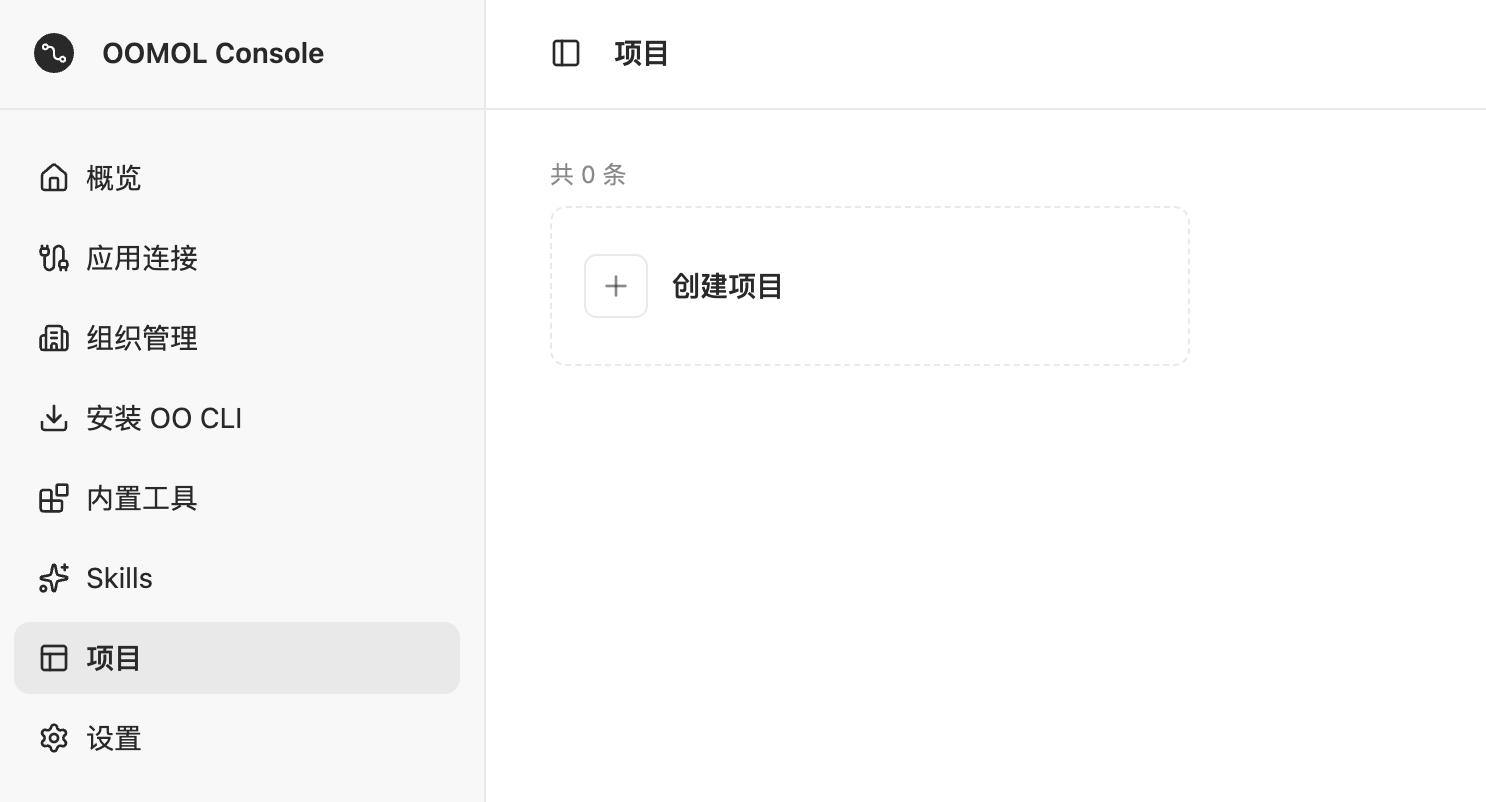
- 打開左側「專案」。
- 點擊「建立專案」。
- 按表單填寫專案名稱。
- 建立後進入專案詳情頁,保存專案 ID,後面記為
PROJECT_ID。
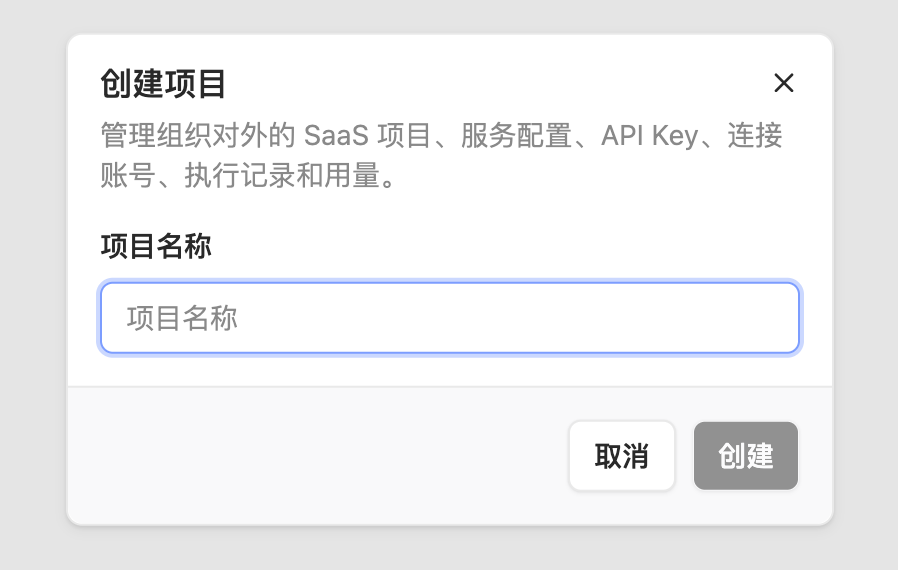
專案詳情頁左側會出現「服務設定」「API Keys」「連接帳號」「執行記錄」「用量」等入口。後續設定都在該專案內完成。
專案名稱會顯示在 OAuth 授權入口頁。生產環境建議使用終端使用者能識別的產品名稱,明確授權對象。
第 2 步:建立服務設定
服務設定(後端參數裡的 providerConfig)定義該專案如何連接某個 Connector 服務。以 Gmail OAuth 為例:

- 在專案詳情頁打開左側「服務設定」。
- 點擊右上角「建立服務設定」。
- 按表單選擇或填寫下面這些欄位。
- 點擊「建立」。
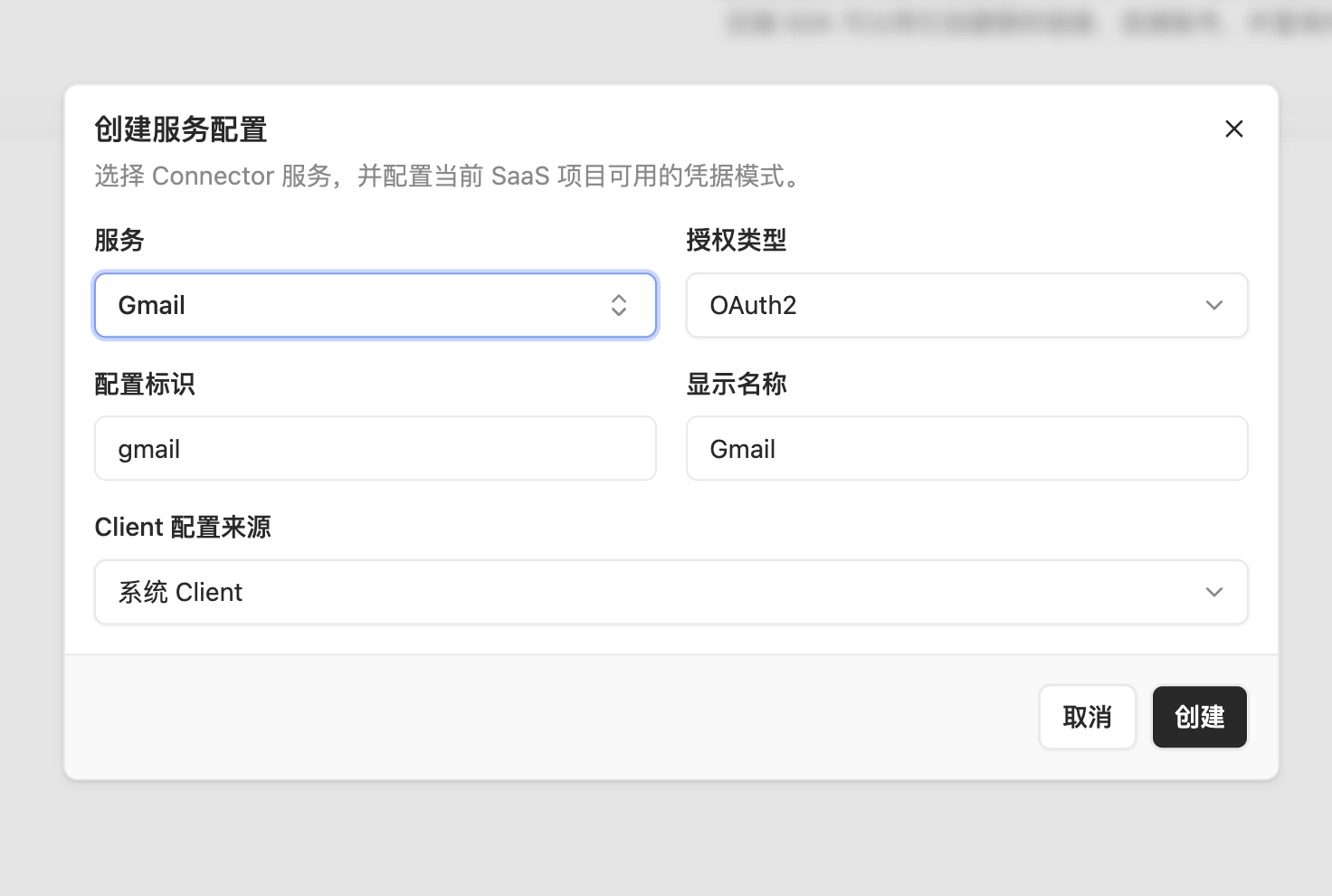
| 欄位 | Gmail 範例 | 說明 |
|---|---|---|
| 服務 | Gmail | 要接入的 Connector 服務。 |
| 授權類型 | OAuth2 | Gmail 使用 OAuth2 授權。 |
| 設定標識(slug) | gmail | 專案內用於區分服務設定的可讀標識,例如 gmail-work、gmail-personal。API 請求中的 providerConfigId 使用建立後產生的服務設定 ID。 |
| 顯示名稱 | Gmail | 授權入口頁展示給終端使用者看的名稱。 |
| Client 設定來源 | 系统 Client | 使用 OOMOL 提供的 OAuth client。 |
建立完成後,在「服務設定」清單中找到該設定,點擊「服務設定 ID」(providerConfigId)旁的複製按鈕。將複製的完整值儲存為 PROVIDER_CONFIG_ID。後端建立授權連結和執行操作時都建議明確傳入它。設定標識(slug,例如 gmail)是另一個欄位。

每個 SaaS 專案需要使用自己的 OAuth client 時,把「Client 設定來源」改成自訂 Client,並填寫對應的 clientId 和 clientSecret。
使用自訂 OAuth client 時,需要在 provider 後台設定 Connector 的回呼地址。OOMOL Console 或部署設定會提供這個僅供管理員使用的地址。
接入 API key 類型服務時,在「授權類型」裡選擇對應的 API key 模式。終端使用者連接帳號時,你的後端把使用者提供的服務方 API key 交給 Connector 保存。
第 3 步:建立 API Key
Project API key 只給你的後端使用,不能發送到瀏覽器、行動端或終端使用者裝置。
在專案詳情頁裡操作:
- 打開左側「API Keys」。
- 點擊「建立 API Key」。
- 填寫 Key 名稱。建議寫清用途和環境,例如
production server key或staging server key,方便後續輪換和排查。 - 點擊「建立」。
- 複製一次性彈窗裡的明文 key,後面記為
PROJECT_API_KEY。
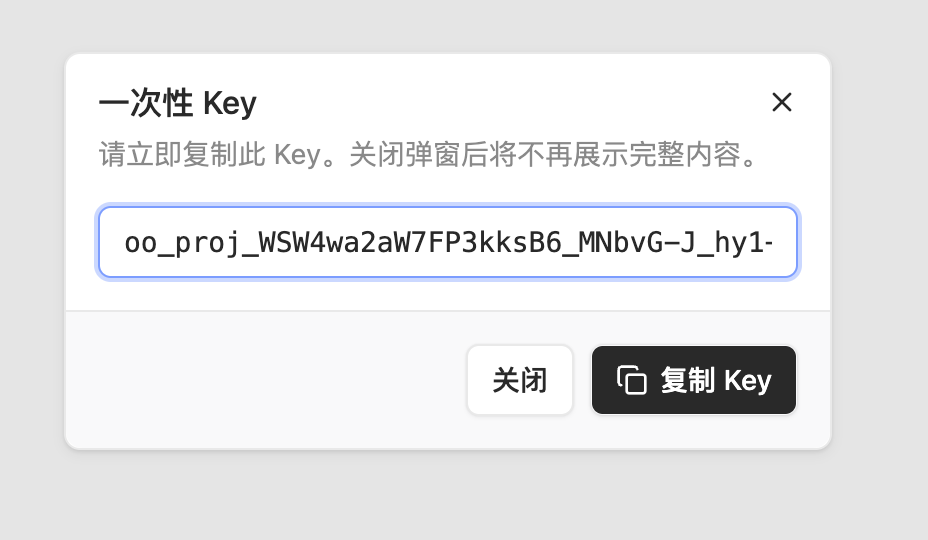
明文 key 只返回一次。之後列表裡只會看到 key 前綴、建立時間和最近使用時間等資訊。key 洩露時,在 Console 裡吊銷並重新建立。
第 4 步:讓終端使用者連接帳號
現在進入產品執行時流程。假設你的產品裡有一個使用者 ID 是 customer-1,他要連接自己的 Gmail 帳號。
你的後端建立 OAuth 授權連結:
CONNECTOR=https://connector.oomol.com
PROJECT_API_KEY=oo_proj_...
PROVIDER_CONFIG_ID='<provider-config-id>'

curl -sS -X POST "$CONNECTOR/v1/saas/connected-accounts/link" \
  -H "content-type: application/json" \
  -H "authorization: Bearer $PROJECT_API_KEY" \
  -d "{
    \"providerConfigId\": \"$PROVIDER_CONFIG_ID\",
    \"userId\": \"customer-1\",
    \"alias\": \"work\",
    \"returnUri\": \"https://app.example/connector/callback\"
  }"
返回值包含 data.id 和 data.authorizationUrl。跳轉前,可信後端應保存 data.id,並記錄該請求預期的 Project、服務設定和產品使用者;隨後再把使用者跳轉到 Connector 提供的 data.authorizationUrl。
該頁面會短暫展示專案的展示名稱、圖示和服務設定的顯示名稱,然後跳轉到真實 provider OAuth 頁面。使用者授權完成後,provider 會回呼 Connector,Connector 再重定向到你傳入的 returnUri。
成功時,returnUri 會帶上這些 query 參數:
status=success
service=gmail
providerConfigId=pc-1
externalUserId=customer-1
connectedAccountId=ca-1
這些 query 參數只用於展示跳轉結果,不應作為帳號綁定依據。不要直接保存瀏覽器傳回的 connectedAccountId。後端應使用 Project API key 查詢之前保存的連接請求;API 路徑沿用 connection-requests 命名:
curl -sS "$CONNECTOR/v1/saas/connection-requests/$REQUEST_ID" \
  -H "authorization: Bearer $PROJECT_API_KEY"
僅當返回值中的 data.status 為 connected,並且 projectId、providerConfigId、externalUserId 都與後端為該請求保存的值一致時,才持久化 data.connectedAccountId。failed 與 expired 都是終態,不應建立帳號綁定。
如果使用者取消授權或 provider 返回錯誤,returnUri 會帶上:
status=error
code=<connector-error-code>
message=<human-readable-message>
returnUri 只允許 http 或 https。OAuth link 預設 10 分鐘過期。
第 5 步:執行 action
使用者連接成功後,後端即可用保存的帳號執行 action。
CONNECTOR=https://connector.oomol.com
PROJECT_API_KEY=oo_proj_...
PROVIDER_CONFIG_ID='<provider-config-id>'

curl -sS -X POST "$CONNECTOR/v1/saas/actions/gmail.send_email" \
  -H "content-type: application/json" \
  -H "authorization: Bearer $PROJECT_API_KEY" \
  -H "x-request-id: req-saas-action-1" \
  -d "{
    \"providerConfigId\": \"$PROVIDER_CONFIG_ID\",
    \"userId\": \"customer-1\",
    \"connectedAccountId\": \"ca-1\",
    \"input\": {
      \"to\": \"someone@example.com\",
      \"subject\": \"Hello\",
      \"body\": \"Hello from My SaaS\"
    }
  }"
規則:
providerConfigId/service二選一。生產環境推薦傳providerConfigId。connectedAccountId/alias最多傳一個。生產環境推薦顯式傳其中一個。- 如果不傳帳號選擇器,Connector 會選擇同一
projectId + providerConfigId + userId下最新的 active connected account。 - Action ID 的 service 前綴必須和 provider config 的
service一致。例如gmail.send_email必須使用 Gmail provider config。
成功回應會返回 executionId、actionId 和 action 輸出。可將 executionId 保存到自己的操作日誌中,方便後續排查。
第 6 步:管理使用者連接
產品通常需要展示使用者已連接的帳號。推薦做法是:連接成功後,把回呼裡的 connectedAccountId、alias、service、providerConfigId 和你的 userId 一起保存到業務資料庫,並用這些資料渲染帳號列表。
需要校驗 Connector 側即時狀態時,可在 OOMOL Console 的「連接帳號」頁查看當前專案下的 connected accounts。
返回項裡的 available 表示該帳號當前是否能執行 action。只有 provider config 未刪除、connected account 是 active、底層 app 是 active 且 credential 存在時才是 true。
如果產品允許使用者給帳號改名,建議先在業務資料庫裡更新顯示名;管理員需要核對 Connector 側狀態時,再到 Console 查看對應帳號。
使用者斷開帳號時,建議由產品後端執行斷開流程,並同步更新業務資料庫。管理員排查時可在 Console 查看該帳號是否仍然可用。
Disconnect 會保留 connected account 記錄,但移除底層 credential。歷史日誌仍可關聯到該帳號,後續 action 不能再使用它。
第 7 步:排查和營運
排查某個使用者的 action 問題時,在 OOMOL Console 的「執行記錄」裡查看 execution logs。常見過濾條件包括 providerConfigId、userId、appId、status=success|error 和 action。
排查時至少按服務或服務設定縮小範圍。業務日誌保存了 executionId 時,可以用它把產品側的一次操作和 Connector 側日誌對應起來。
營運時可在「用量」裡查看每日用量趨勢,也可以查看按 service 聚合的用量,常用窗口是 7、30 或 90 天。
days 只支援 7、30、90。
後端執行期要呼叫什麼
這篇指南的 Gmail OAuth 主流程裡,後端需要處理三件事:
- 建立授權連結,把使用者帶到 Connector 授權入口。
- 在回呼後確認授權請求狀態,並保存
connectedAccountId。 - 使用者觸發功能時,用保存的帳號執行 action。
建立專案、建立服務設定、建立 API Key、查看連接帳號、執行記錄和用量這些設定或營運動作,優先於 OOMOL Console 完成。
排查建議
連接或 action 執行失敗時,按這個順序排查:
- 確認後端使用的是當前 Project 的
PROJECT_API_KEY,並且未放到瀏覽器或行動端。 - 確認請求中的
providerConfigId使用複製的服務設定 ID,未誤用設定標識(slug)。 - 確認對同一使用者設定了唯一的
alias。 - 在 Console 的「連接帳號」裡查看帳號是否仍然可用。
- 在 Console 的「執行記錄」裡按服務設定、使用者 ID 或
executionId查詢失敗原因。