

 Leina
Leina  Wanta
Wanta Connector for SaaS 使用指南
Connector for SaaS 是给 SaaS 产品使用的用户账号连接方案。适合需要让每个终端用户连接自己的 Gmail、Slack、Notion 等第三方账号,并由产品后端在用户授权后执行 Connector action 的场景。它在 OOMOL Console 中管理 Project、provider configs、API keys 和 connected accounts;你的后端负责创建授权链接、处理回调、选择账号并发起 action 调用。
一次完整接入包括两部分:先在 OOMOL Console 完成项目和服务配置,再由你的后端创建授权链接、处理回调、选择账号并执行 action。
主要内容:
- 管理员需要在 OOMOL Console 里准备哪些资源。
- 你的后端需要保存哪些 ID 和密钥。
- 终端用户连接账号时,你的前端和后端分别做什么。
- 用户连接完成后,如何选择账号并执行 action。
- 出问题时应该查哪些状态。
接入模型
SaaS 接入分为配置期和运行期。
配置期在 OOMOL Console 完成,用来准备项目、服务配置和后端 API Key,并记录运行期所需的 ID 和密钥。终端用户不会参与这些步骤。
运行期发生在你的产品后端。它代表你的 SaaS Project 创建账号授权请求、查询请求状态和执行 action,请求需要带 Project API key:
authorization: Bearer <project-api-key>Project API key 只在你的后端使用。终端用户只会打开你的产品页面,或打开 Connector 返回的 OAuth 授权链接。
你需要保存的数据
一次接入通常需要保存这些值:
| 值 | 保存位置 | 用途 |
|---|---|---|
projectId | 你的后端配置或数据库 | 标识一个 SaaS 项目。 |
providerConfigId | 你的后端配置或数据库 | 标识这个项目下的某个服务配置。生产环境推荐运行时都传它。 |
projectApiKey | 你的后端密钥管理系统 | 调用 Connector 运行期接口。明文只在创建时返回一次。 |
userId | 你的业务数据库 | 你的产品里的终端用户 ID。Connector 会保存为 externalUserId。 |
connectedAccountId 或 alias | 你的业务数据库 | 终端用户连接成功后的账号选择器。执行 action 时用它指定账号。 |
如果你的用户可以连接多个 Gmail 账号,保存每个账号对应的 connectedAccountId 或 alias,避免运行期只能依赖“最新账号”默认选择。
第 1 步:创建项目
Project 是 SaaS 接入的隔离单元,会隔离服务配置、API Keys、连接账号、执行记录和用量。
在 OOMOL Console 里操作:
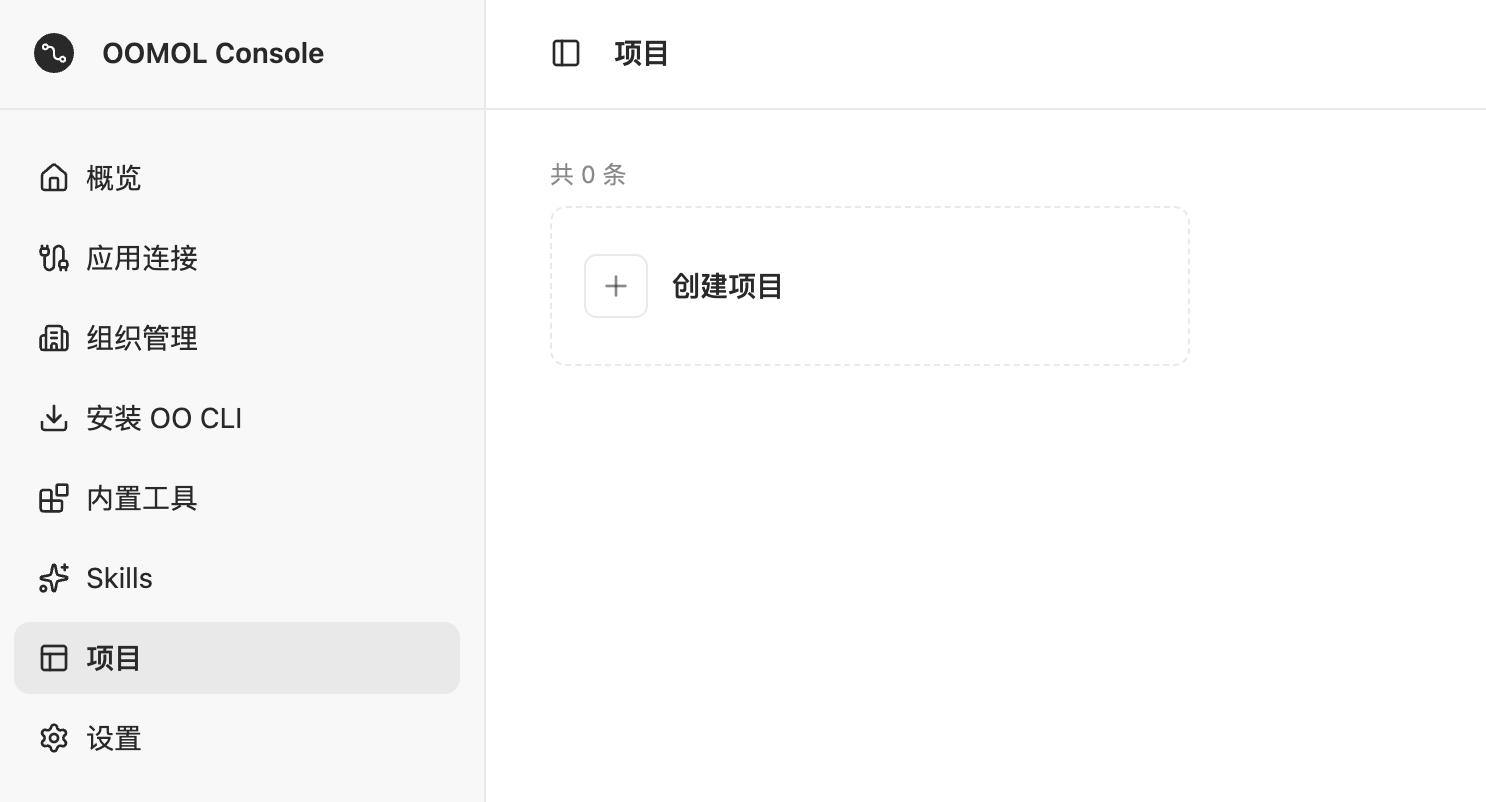
- 打开左侧「项目」。
- 点击「创建项目」。
- 按表单填写项目名称。
- 创建后进入项目详情页,保存项目 ID,后面记为
PROJECT_ID。
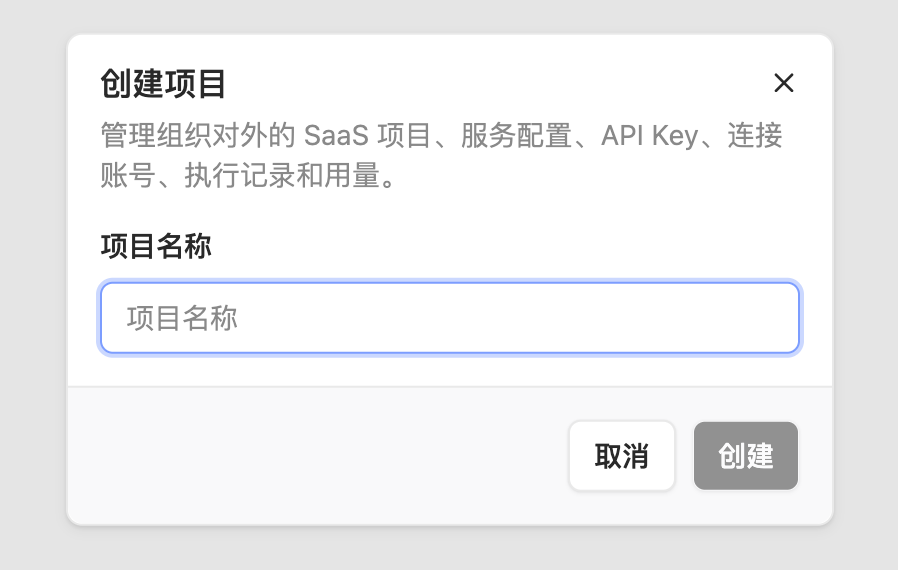
项目详情页左侧会出现「服务配置」「API Keys」「连接账号」「执行记录」「用量」等入口。后续配置都在该项目内完成。
项目名称会显示在 OAuth 授权入口页。生产环境建议使用终端用户能识别的产品名称,明确授权对象。
第 2 步:创建服务配置
服务配置(后端参数里的 providerConfig)定义该项目如何连接某个 Connector 服务。以 Gmail OAuth 为例:

- 在项目详情页打开左侧「服务配置」。
- 点击右上角「创建服务配置」。
- 按表单选择或填写下面这些字段。
- 点击「创建」。
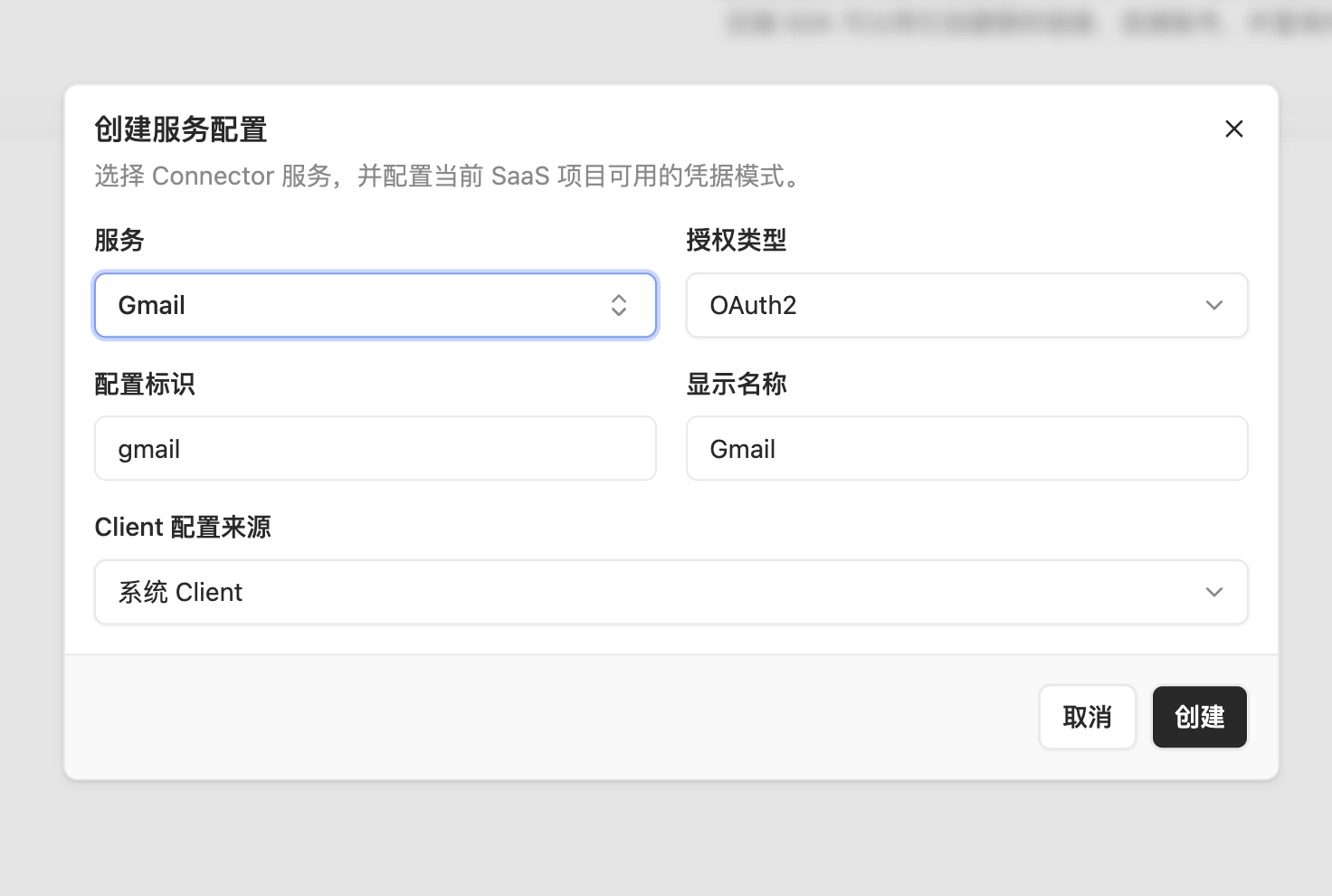
| 字段 | Gmail 示例 | 说明 |
|---|---|---|
| 服务 | Gmail | 要接入的 Connector 服务。 |
| 授权类型 | OAuth2 | Gmail 使用 OAuth2 授权。 |
| 配置标识 | gmail | 你的后端识别该配置时使用。一个项目下同一个服务有多个配置时,建议用 gmail-work、gmail-personal 这类可读标识。 |
| 显示名称 | Gmail | 授权入口页展示给终端用户看的名称。 |
| Client 配置来源 | 系统 Client | 使用 OOMOL 提供的 OAuth client。 |
创建完成后保存 provider config ID,后面记为 PROVIDER_CONFIG_ID。后端创建授权链接和执行 action 时都推荐显式传它。
每个 SaaS 项目需要使用自己的 OAuth client 时,把「Client 配置来源」改成自定义 Client,并填写对应的 clientId 和 clientSecret。
使用自定义 OAuth client 时,需要在 provider 后台配置 Connector 的回调地址。OOMOL Console 或部署配置会提供这个仅供管理员使用的地址。
接入 API key 类型服务时,在「授权类型」里选择对应的 API key 模式。终端用户连接账号时,你的后端把用户提供的服务方 API key 交给 Connector 保存。
第 3 步:创建 API Key
Project API key 只给你的后端使用,不能发送到浏览器、移动端或终端用户设备。
在项目详情页里操作:
- 打开左侧「API Keys」。
- 点击「创建 API Key」。
- 填写 Key 名称。建议写清用途和环境,例如
production server key或staging server key,方便后续轮换和排查。 - 点击「创建」。
- 复制一次性弹窗里的明文 key,后面记为
PROJECT_API_KEY。
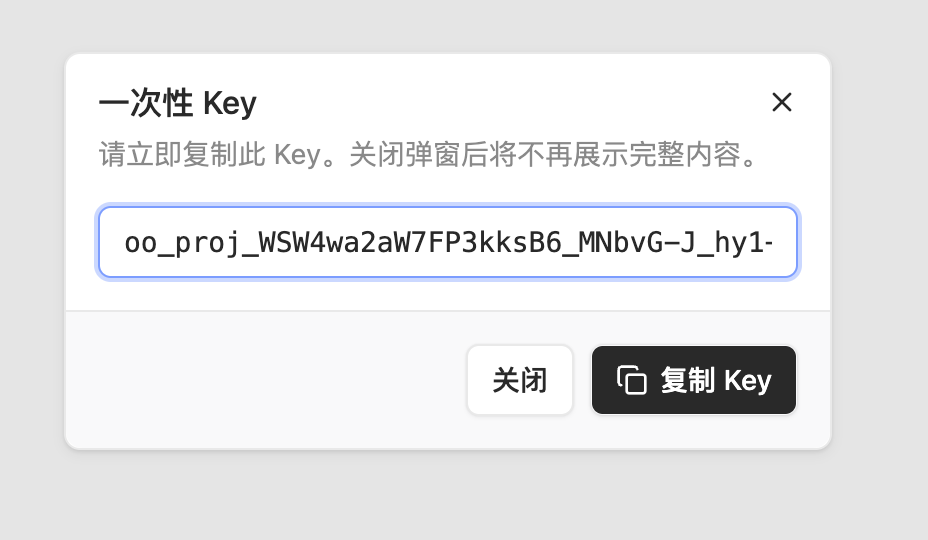
明文 key 只返回一次。之后列表里只会看到 key 前缀、创建时间和最近使用时间等信息。key 泄露时,在 Console 里吊销并重新创建。
第 4 步:让终端用户连接账号
现在进入产品运行时流程。假设你的产品里有一个用户 ID 是 customer-1,他要连接自己的 Gmail 账号。
你的后端创建 OAuth 授权链接:
CONNECTOR=https://connector.oomol.com
PROJECT_API_KEY=oo_proj_...

curl -sS -X POST "$CONNECTOR/v1/saas/connected-accounts/link" \
  -H "content-type: application/json" \
  -H "authorization: Bearer $PROJECT_API_KEY" \
  -d '{
    "providerConfigId": "pc-1",
    "userId": "customer-1",
    "alias": "work",
    "returnUri": "https://app.example/connector/callback"
  }'
返回值包含 data.id 和 data.authorizationUrl。跳转前,可信后端应保存 data.id,并记录该请求预期的 Project、服务配置和产品用户;随后再把用户跳转到 Connector 提供的 data.authorizationUrl。
该页面会短暂展示项目的展示名称、图标和服务配置的显示名称,然后跳转到真实 provider OAuth 页面。用户授权完成后,provider 会回调 Connector,Connector 再重定向到你传入的 returnUri。
成功时,returnUri 会带上这些 query 参数:
status=success
service=gmail
providerConfigId=pc-1
externalUserId=customer-1
connectedAccountId=ca-1
这些 query 参数只用于展示跳转结果,不应作为账号绑定依据。不要直接保存浏览器传回的 connectedAccountId。后端应使用 Project API key 查询之前保存的连接请求;API 路径沿用 connection-requests 命名:
curl -sS "$CONNECTOR/v1/saas/connection-requests/$REQUEST_ID" \
  -H "authorization: Bearer $PROJECT_API_KEY"
仅当返回值中的 data.status 为 connected,并且 projectId、providerConfigId、externalUserId 都与后端为该请求保存的值一致时,才持久化 data.connectedAccountId。failed 与 expired 都是终态,不应创建账号绑定。
如果用户取消授权或 provider 返回错误,returnUri 会带上:
status=error
code=<connector-error-code>
message=<human-readable-message>
returnUri 只允许 http 或 https。OAuth link 默认 10 分钟过期。
第 5 步:执行 action
用户连接成功后,后端即可用保存的账号执行 action。
curl -sS -X POST "$CONNECTOR/v1/saas/actions/gmail.send_email" \
  -H "content-type: application/json" \
  -H "authorization: Bearer $PROJECT_API_KEY" \
  -H "x-request-id: req-saas-action-1" \
  -d '{
    "providerConfigId": "pc-1",
    "userId": "customer-1",
    "connectedAccountId": "ca-1",
    "input": {
      "to": "someone@example.com",
      "subject": "Hello",
      "body": "Hello from My SaaS"
    }
  }'
规则:
providerConfigId/service二选一。生产环境推荐传providerConfigId。connectedAccountId/alias最多传一个。生产环境推荐显式传其中一个。- 如果不传账号选择器,Connector 会选择同一
projectId + providerConfigId + userId下最新的 active connected account。 - Action ID 的 service 前缀必须和 provider config 的
service一致。例如gmail.send_email必须使用 Gmail provider config。
成功响应会返回 executionId、actionId 和 action 输出。可将 executionId 保存到自己的操作日志中,方便后续排查。
第 6 步:管理用户连接
产品通常需要展示用户已连接的账号。推荐做法是:连接成功后,把回调里的 connectedAccountId、alias、service、providerConfigId 和你的 userId 一起保存到业务数据库,并用这些数据渲染账号列表。
需要校验 Connector 侧实时状态时,可在 OOMOL Console 的「连接账号」页查看当前项目下的 connected accounts。
返回项里的 available 表示该账号当前是否能执行 action。只有 provider config 未删除、connected account 是 active、底层 app 是 active 且 credential 存在时才是 true。
如果产品允许用户给账号改名,建议先在业务数据库里更新展示名;管理员需要核对 Connector 侧状态时,再到 Console 查看对应账号。
用户断开账号时,建议由产品后端执行断开流程,并同步更新业务数据库。管理员排查时可在 Console 查看该账号是否仍然可用。
Disconnect 会保留 connected account 记录,但移除底层 credential。历史日志仍可关联到该账号,后续 action 不能再使用它。
第 7 步:排查和运营
排查某个用户的 action 问题时,在 OOMOL Console 的「执行记录」里查看 execution logs。常见过滤条件包括 providerConfigId、userId、appId、status=success|error 和 action。
排查时至少按服务或服务配置缩小范围。业务日志保存了 executionId 时,可以用它把产品侧的一次操作和 Connector 侧日志对应起来。
运营时可在「用量」里查看每日用量趋势,也可以查看按 service 聚合的用量,常用窗口是 7、30 或 90 天。
days 只支持 7、30、90。
后端运行期要调用什么
这篇指南的 Gmail OAuth 主流程里,后端需要处理三件事:
- 创建授权链接,把用户带到 Connector 授权入口。
- 在回调后确认授权请求状态,并保存
connectedAccountId。 - 用户触发功能时,用保存的账号执行 action。
创建项目、创建服务配置、创建 API Key、查看连接账号、执行记录和用量这些配置或运营动作,优先在 OOMOL Console 完成。
排查建议
连接或 action 执行失败时,按这个顺序排查:
- 确认后端使用的是当前 Project 的
PROJECT_API_KEY,并且未放到浏览器或移动端。 - 确认请求里传的是当前服务配置对应的
providerConfigId。 - 确认为同一用户配置了唯一的
alias。 - 在 Console 的「连接账号」里查看账号是否仍然可用。
- 在 Console 的「执行记录」里按服务配置、用户 ID 或
executionId查询失败原因。