 Leina
 Wanta
 Open Flow
Anleitung zu Connector for SaaS
Connector for SaaS ist eine Kontoverbindungsschicht für SaaS-Produkte. Nutze sie, wenn jeder Endnutzer sein eigenes Gmail-, Slack-, Notion- oder anderes Drittanbieter-Konto verbinden muss und dein Backend nach der Autorisierung Connector-Actions ausführen soll. Die OOMOL Console verwaltet Projects, Provider configs, API Keys und verbundene Konten; dein Backend erstellt Autorisierungs-Links, verarbeitet Callbacks, wählt Konten aus und startet Action-Aufrufe.
Eine vollständige Integration besteht aus zwei Teilen: Konfiguriere ein Projekt und einen Dienst in der OOMOL Console und lass dein Backend anschließend Autorisierungs-Links erstellen, Callbacks verarbeiten, Konten auswählen und Actions ausführen.
Hauptthemen:
- Welche Ressourcen ein Administrator in der OOMOL Console vorbereitet.
- Welche IDs und Secrets dein Backend speichern muss.
- Was dein Frontend und Backend tun, wenn ein Endnutzer ein Konto verbindet.
- Wie du das verbundene Konto auswählst und eine Action ausführst.
- Welche Console-Ansichten, Statuswerte, Logs und Nutzungsansichten bei der Fehlerbehebung helfen.
Für einen eigenen Agent findest du unter Verbinde deinen Agent mit ProjectConnector die Abgrenzung zwischen Frontend und Backend sowie ein Beispiel für einen Tool-Handler.
Integrationsmodell
Eine SaaS-Integration hat eine Setup-Phase und eine Runtime-Phase.
Administratoren schließen die Setup-Phase in der OOMOL Console vor dem Endnutzer-Flow ab. Dabei werden das Projekt, die Provider-Konfiguration und der Backend-API-Schlüssel vorbereitet sowie die zur Laufzeit benötigten IDs und Secrets festgehalten.
Die Runtime-Phase findet in deinem Produkt-Backend statt. Sie repräsentiert dein SaaS-Projekt beim Erstellen von Konto-Autorisierungsanfragen, beim Auslesen des Anfragestatus und beim Ausführen von Actions. Runtime-Anfragen enthalten den Project API Key:
authorization: Bearer <project-api-key>Der Project API Key bleibt auf deinem Backend. Endnutzer verwenden ausschließlich deine Produkt-Oberfläche oder öffnen die von Connector zurückgegebene OAuth-Autorisierungs-URL.
Zu speichernde Daten
Eine typische Integration speichert folgende Werte:
| Wert | Speicherort | Bedeutung |
|---|---|---|
projectId | Backend-Konfiguration oder Datenbank | Identifiziert ein SaaS-Projekt. |
providerConfigId | Backend-Konfiguration oder Datenbank | Identifiziert eine Provider-Konfiguration innerhalb des Projekts. Runtime-Aufrufe sollten sie bevorzugt verwenden. Kopiere sie aus Provider Config ID in der Liste der Provider configs in der Console. |
projectApiKey | Secret-Manager des Backends | Authentifiziert Connector-Runtime-Aufrufe. Der Klartext-Schlüssel wird nur einmal angezeigt. |
userId | Deine Produktdatenbank | Die Endnutzer-ID deines Produkts. Connector speichert sie als externalUserId. |
connectedAccountId oder alias | Deine Produktdatenbank | Wählt das verbundene Konto des Endnutzers bei der Ausführung von Actions aus. |
Wenn deine Nutzer mehrere Gmail-Konten verbinden können, speichere die connectedAccountId oder den alias jedes Kontos, damit Runtime-Aufrufe nicht von der Standardauswahl „neuestes Konto“ abhängen.
Schritt 1: Projekt erstellen
Ein Projekt ist die Isolationsgrenze für eine SaaS-Integration. Es trennt Provider configs, API Keys, verbundene Konten, Ausführungslogs und Nutzung voneinander.
In der OOMOL Console:
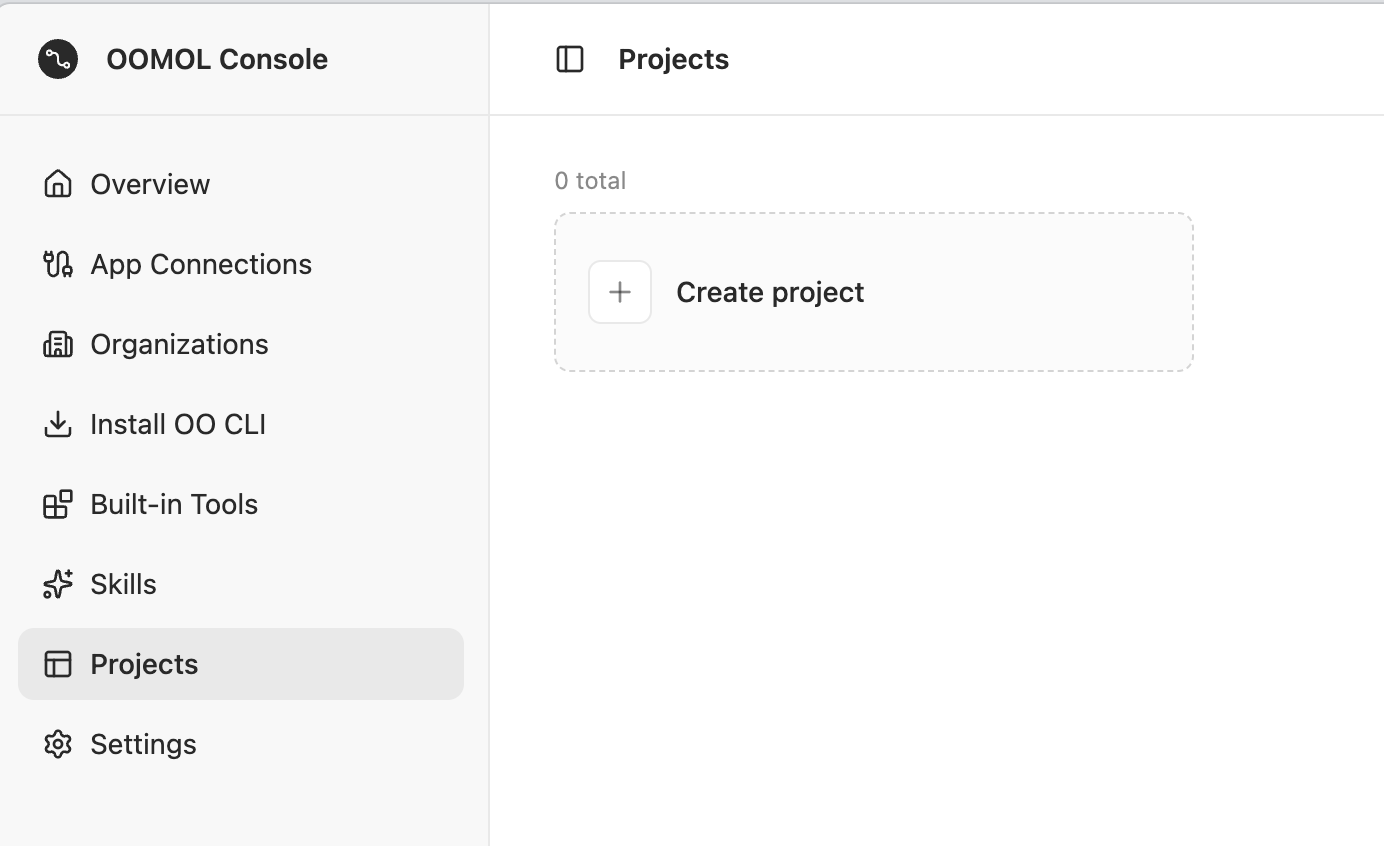
- Öffne Projects in der linken Seitenleiste.
- Klicke auf Create project.
- Gib den Projektnamen ein.
- Öffne das Projekt nach der Erstellung und speichere die Projekt-ID als
PROJECT_ID.
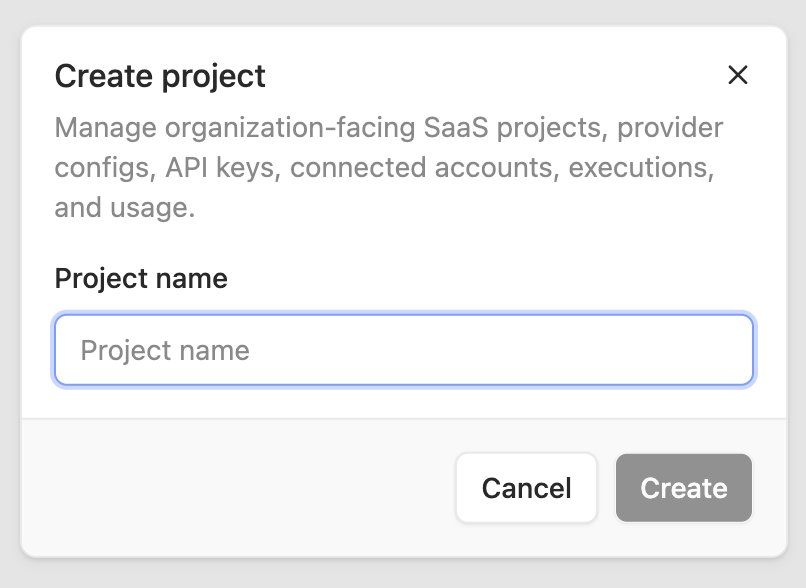
Die Projektseite enthält Bereiche wie Provider configs, API Keys, Connected accounts, Execution logs und Usage. Die restliche Einrichtung erfolgt innerhalb dieses Projekts.
Der Projektname erscheint auf der OAuth-Autorisierungs-Einstiegsseite. Produktive Integrationen sollten einen Produktnamen verwenden, den Endnutzer wiedererkennen, damit das Ziel der Autorisierung eindeutig ist.
Schritt 2: Provider-Konfiguration erstellen
Eine Provider-Konfiguration legt fest, wie sich dieses Projekt mit einem Connector-Dienst verbindet. Runtime-Anfragen übergeben sie als providerConfigId. Für Gmail-OAuth:

- Öffne Provider configs in der Projekt-Seitenleiste.
- Klicke auf Create provider config.
- Wähle oder fülle diese Felder aus.
- Klicke auf Create.
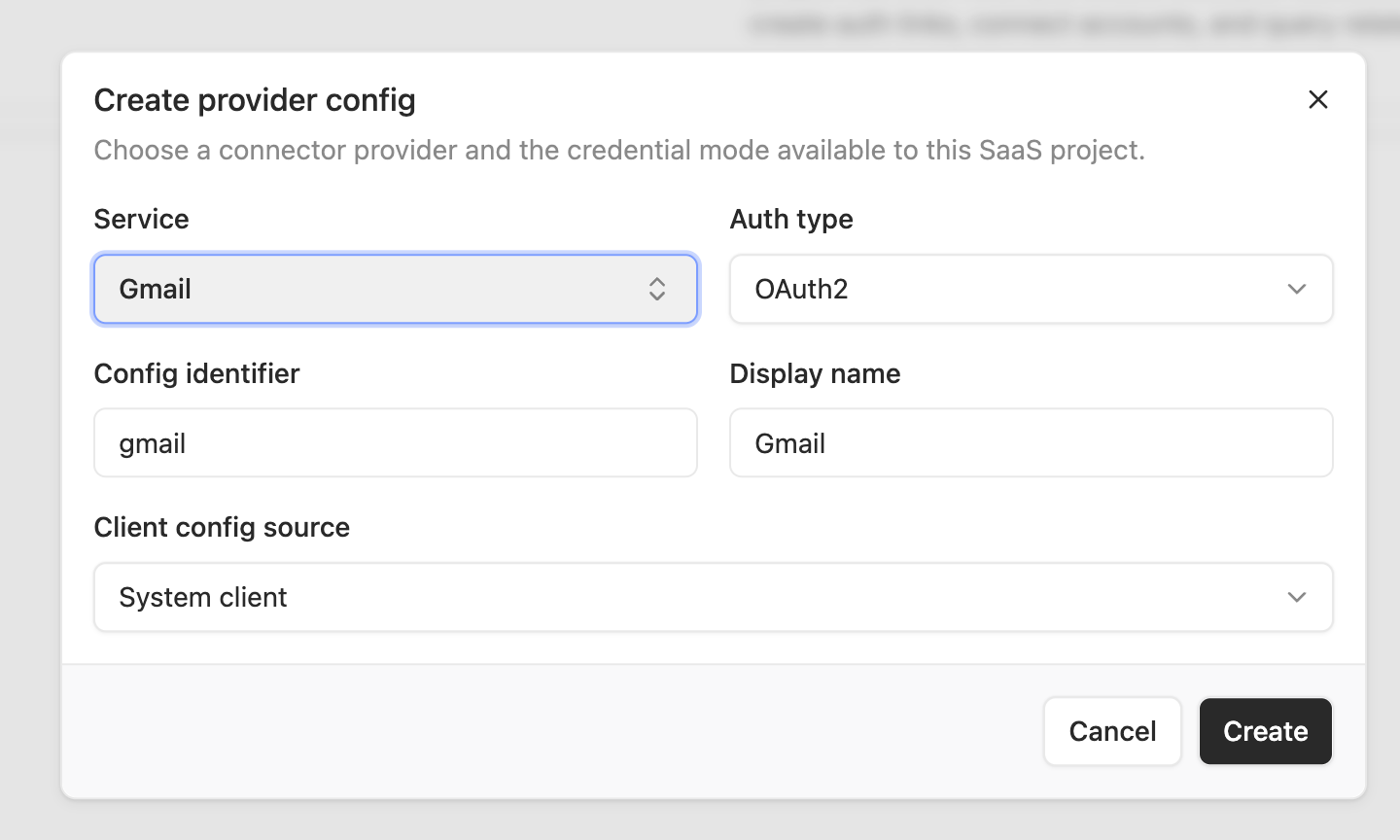
| Feld | Gmail-Beispiel | Hinweise |
|---|---|---|
| Service | Gmail | Der zu verbindende Connector-Dienst. |
| Auth type | OAuth2 | Gmail verwendet OAuth2-Autorisierung. |
| Config identifier (slug) | gmail | Ein lesbarer Bezeichner zur Unterscheidung von Konfigurationen im Projekt, z. B. gmail-work oder gmail-personal. API-Anfragen verwenden die generierte Provider Config ID als providerConfigId. |
| Display name | Gmail | Der Name, der Endnutzern auf der Autorisierungs-Einstiegsseite angezeigt wird. |
| Client config source | System Client | Verwendet den von OOMOL bereitgestellten OAuth-Client. |
Suche die Konfiguration nach dem Erstellen in der Liste Provider configs und klicke auf die Kopierschaltfläche neben Provider Config ID (providerConfigId). Speichere den vollständigen kopierten Wert als PROVIDER_CONFIG_ID. Dein Backend sollte ihn beim Erstellen von Autorisierungs-Links und beim Ausführen von Actions explizit übergeben. Der Konfigurationsbezeichner (slug), wie etwa gmail, ist ein separater Wert.

Wenn jedes SaaS-Projekt seinen eigenen OAuth-Client verwendet, stelle Client config source auf einen benutzerdefinierten Client um und gib die passenden Werte für clientId und clientSecret an.
Bei einem benutzerdefinierten OAuth-Client musst du die von der Console bereitgestellte Callback-URL beim Provider registrieren. Um Callbacks auf deiner eigenen Domain zu empfangen, etwa für die Markenverifizierung bei Google, folge Eigene Domain für OAuth-Callbacks verwenden, um eine benutzerdefinierte URL und einen 302-Weiterleitungs-Endpunkt einzurichten.
Für einen Dienst mit API-Schlüssel wähle den passenden Auth-Typ für API-Schlüssel. Wenn ein Endnutzer ein Konto verbindet, sendet dein Backend den Provider-API-Schlüssel des Nutzers zur Speicherung an Connector.
Schritt 3: Project API Key erstellen
Speichere den Project API Key im Secret-Speicher deines Backends und verwende ihn nur aus vertrauenswürdigem Server-Code heraus.
Auf der Projektseite:
- Öffne API Keys in der Projekt-Seitenleiste.
- Klicke auf Create API Key.
- Gib einen Schlüsselnamen ein. Wähle einen Namen, der Rotation und Fehlerbehebung erleichtert, z. B.
production server keyoderstaging server key. - Klicke auf Create.
- Kopiere den Klartext-Schlüssel aus dem einmaligen Dialog und speichere ihn als
PROJECT_API_KEY.
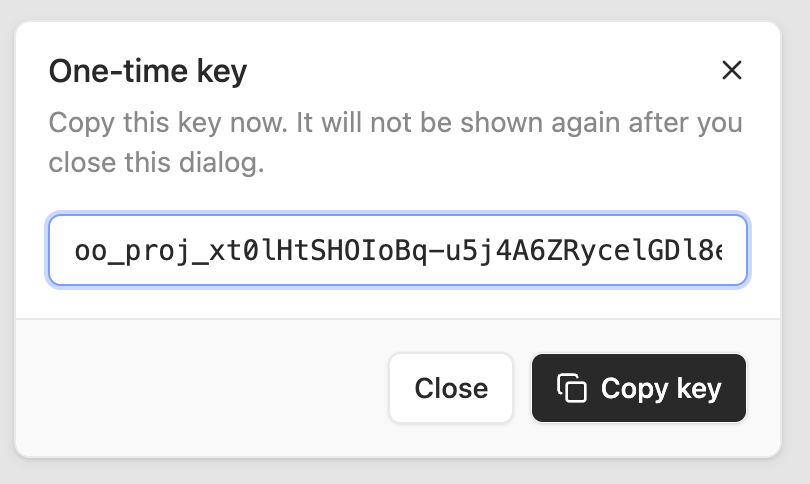
Der Klartext-Schlüssel wird nur ein einziges Mal ausgegeben. Spätere Listen zeigen nur das Schlüssel-Präfix, den Erstellungszeitpunkt, den letzten Verwendungszeitpunkt und ähnliche Metadaten. Falls der Schlüssel geleakt wird, widerrufe ihn in der Console und erstelle einen neuen.
Schritt 4: Endnutzer ein Konto verbinden lassen
Wechseln wir nun zum Produkt-Runtime-Flow. Angenommen, dein Produkt hat einen Nutzer mit der ID customer-1, der Gmail verbinden möchte.
Dein Backend erstellt einen OAuth-Autorisierungs-Link:
CONNECTOR=https://connector.oomol.com
PROJECT_API_KEY=oo_proj_...
PROVIDER_CONFIG_ID='<provider-config-id>'

curl -sS -X POST "$CONNECTOR/v1/saas/connected-accounts/link" \
  -H "content-type: application/json" \
  -H "authorization: Bearer $PROJECT_API_KEY" \
  -d "{
    \"providerConfigId\": \"$PROVIDER_CONFIG_ID\",
    \"userId\": \"customer-1\",
    \"alias\": \"work\",
    \"returnUri\": \"https://app.example/connector/callback\"
  }"
Die Antwort enthält data.id und data.authorizationUrl. Bevor du den Endnutzer weiterleitest, speichere data.id in deinem vertrauenswürdigen Backend zusammen mit dem erwarteten Projekt, der Provider-Konfiguration und dem Produktnutzer. Leite den Nutzer dann an die von Connector bereitgestellte data.authorizationUrl weiter.
Diese Seite zeigt kurz den Anzeigetitel des Projekts, das Projektsymbol und den Anzeigenamen der Provider-Konfiguration an und leitet dann zur eigentlichen OAuth-Seite des Providers weiter. Nachdem der Nutzer die Autorisierung erteilt hat, ruft der Provider Connector über den Callback auf, und Connector leitet an die von dir angegebene returnUri weiter.
Im Erfolgsfall erhält returnUri Query-Parameter wie diese:
status=success
service=gmail
providerConfigId=pc-1
externalUserId=customer-1
connectedAccountId=ca-1
Behandle diese Query-Parameter ausschließlich als Navigations-Feedback. Verwende keine vom Browser gelieferte connectedAccountId als Kontoverknüpfung. Frage die gespeicherte Verbindungsanfrage aus deinem Backend mit dem Project API Key ab; der API-Pfad behält den Namen connection-requests:
curl -sS "$CONNECTOR/v1/saas/connection-requests/$REQUEST_ID" \
  -H "authorization: Bearer $PROJECT_API_KEY"
Speichere data.connectedAccountId aus der Antwort nur dann dauerhaft, wenn data.status gleich connected ist und projectId, providerConfigId sowie externalUserId mit den Werten übereinstimmen, die dein Backend für diese Anfrage gespeichert hat. Behandle failed und expired als Endzustände, ohne eine Kontoverknüpfung anzulegen.
Wenn der Nutzer abbricht oder der Provider einen Fehler zurückgibt, erhält returnUri:
status=error
code=<connector-error-code>
message=<human-readable-message>
returnUri muss http oder https verwenden. OAuth-Links laufen standardmäßig nach 10 Minuten ab.
Schritt 5: Eine Action ausführen
Nachdem das Konto verbunden ist, kann das Backend Actions mit dem gespeicherten Konto-Selektor ausführen.
CONNECTOR=https://connector.oomol.com
PROJECT_API_KEY=oo_proj_...
PROVIDER_CONFIG_ID='<provider-config-id>'

curl -sS -X POST "$CONNECTOR/v1/saas/actions/gmail.send_email" \
  -H "content-type: application/json" \
  -H "authorization: Bearer $PROJECT_API_KEY" \
  -H "x-request-id: req-saas-action-1" \
  -d "{
    \"providerConfigId\": \"$PROVIDER_CONFIG_ID\",
    \"userId\": \"customer-1\",
    \"connectedAccountId\": \"ca-1\",
    \"input\": {
      \"to\": \"someone@example.com\",
      \"subject\": \"Hello\",
      \"body\": \"Hello from My SaaS\"
    }
  }"
Regeln:
- Übergib genau einen der beiden Werte
providerConfigIdoderservice. Produktive Integrationen solltenproviderConfigIdbevorzugen. - Übergib höchstens einen der beiden Werte
connectedAccountIdoderalias. Produktive Integrationen sollten einen davon explizit übergeben. - Wenn kein Konto-Selektor angegeben ist, wählt Connector das neueste aktive verbundene Konto unter derselben Kombination aus
projectId + providerConfigId + userId. - Das Service-Präfix der Action-ID muss mit dem Dienst der Provider-Konfiguration übereinstimmen. Beispielsweise muss
gmail.send_emaileine Gmail-Provider-Konfiguration verwenden.
Die Erfolgsantwort enthält executionId, actionId und die Action-Ausgabe. Speichere executionId in deinen eigenen Betriebslogs für Support und Fehlerbehebung.
Schritt 6: Benutzerverbindungen verwalten
Produkte müssen Nutzern in der Regel anzeigen, welche Konten sie verbunden haben. Der empfohlene Ansatz besteht darin, connectedAccountId, alias, service, providerConfigId und deine eigene userId nach einem erfolgreichen Callback in deiner Produktdatenbank zu speichern und die Kontoliste anschließend aus diesen Daten darzustellen.
Um den Zustand auf Connector-Seite zu prüfen, öffne Connected accounts in der OOMOL Console, um die verbundenen Konten im aktuellen Projekt einzusehen.
Das Feld available gibt an, ob das Konto aktuell Actions ausführen kann. Es ist nur dann true, wenn die Provider-Konfiguration aktiv ist, das verbundene Konto aktiv ist, die zugrunde liegende App aktiv ist und Zugangsdaten vorliegen.
Wenn dein Produkt es Nutzern erlaubt, Konten umzubenennen, aktualisiere den Anzeigenamen zuerst in deiner Produktdatenbank. Wenn ein Administrator den Zustand auf Connector-Seite prüfen muss, kann er das passende Konto in der Console inspizieren.
Wenn ein Nutzer ein Konto trennt, lass dein Produkt-Backend den Disconnect-Flow ausführen und deine Produktdatenbank aktualisieren. Administratoren können in der Console prüfen, ob das Konto weiterhin verfügbar ist.
Beim Trennen bleibt der Datensatz des verbundenen Kontos erhalten, aber die zugrunde liegenden Zugangsdaten werden entfernt. Historische Logs können weiterhin auf das Konto verweisen; zukünftige Actions können es nicht mehr verwenden.
Schritt 7: Fehlerbehebung und Betrieb
Wenn du bei der Action eines Nutzers nach Fehlern suchst, öffne Execution logs in der OOMOL Console. Gängige Filter sind providerConfigId, userId, appId, status=success|error und action.
Grenze bei der Fehlersuche die Ansicht zuerst nach Dienst oder Provider-Konfiguration ein. Wenn deine Betriebslogs executionId speichern, nutze sie, um einen Vorgang auf Produktseite mit dem Log auf Connector-Seite zu verknüpfen.
Für den laufenden Betrieb nutze Usage, um tägliche Nutzungstrends und die Nutzung nach Dienst gruppiert zu prüfen. Gängige Zeiträume sind 7, 30 oder 90 Tage.
days unterstützt ausschließlich 7, 30 oder 90.
Was dein Backend zur Laufzeit aufruft
Für den Gmail-OAuth-Flow in dieser Anleitung übernimmt das Backend drei Aufgaben:
- Einen Autorisierungs-Link erstellen und den Nutzer zum Connector-Autorisierungseinstieg leiten.
- Die Autorisierungsanfrage nach dem Callback bestätigen und anschließend
connectedAccountIdspeichern. - Actions mit dem gespeicherten Konto ausführen, wenn der Nutzer eine Produktfunktion auslöst.
Um Verbindungsergebnisse ohne Polling zu erhalten, füge einen Projekt-Webhook hinzu. Um auf neue Provider-Ereignisse wie neue E-Mails oder Tabellenzeilen zu reagieren, erstelle zusätzlich Trigger-Abonnements; deren Ereignisse treffen über denselben Webhook ein.
Nutze für Einrichtung und Betrieb vorzugsweise die OOMOL Console, etwa zum Erstellen von Projekten, Provider configs und Project API Keys sowie zum Prüfen verbundener Konten, Ausführungslogs und Nutzung.
Fehlerbehebung
Wenn die Kontoverbindung oder Action-Ausführung fehlschlägt, prüfe in dieser Reihenfolge:
- Stelle sicher, dass dein Backend den
PROJECT_API_KEYfür das aktuelle Projekt verwendet und ihn im Secret-Speicher des Backends ablegt. - Stelle sicher, dass
providerConfigIddie kopierte Provider Config ID enthält und nicht den Konfigurationsbezeichner (slug). - Stelle sicher, dass jedes Konto desselben Nutzers einen eindeutigen
aliasbesitzt. - Öffne Connected accounts in der Console und prüfe, ob das Konto noch verfügbar ist.
- Öffne Execution logs in der Console und filtere nach Provider-Konfiguration, Benutzer-ID oder
executionId.