 Leina
 Wanta
 Open Flow
monday.com App-Leitfaden
Mit OOMOL kannst du monday.com einmalig verbinden und anschließend autorisierte monday.com-Tools für unterstützte AI-Agents, wiederverwendbare Skills und Workflows verfügbar machen. Dieser Leitfaden erklärt, wie du die monday.com-App hinzufügst, welche Berechtigungen OOMOL verwendet, was Agents mit monday.com tun können, wie du häufige Probleme behebst und wie du die App entfernst.
OOMOL setzt voraus, dass sich Nutzer anmelden, bevor sie externe Konten verbinden. Um die monday.com-App zu installieren, melde dich bei OOMOL an, öffne Connections, suche nach monday.com und wähle Connect, um den OAuth-Autorisierungsablauf von monday.com zu starten.
Voraussetzungen
- Ein OOMOL-Konto.
- Ein monday.com-Konto, das du für Drittanbieter-Apps autorisieren darfst.
- Zugriff auf die OOMOL Console unter https://console.oomol.com/.
- Die Berechtigung in monday.com, Apps mit den angeforderten monday.com-Scopes zu autorisieren.
- Wenn dein monday.com-Konto von einer Organisation verwaltet wird, muss möglicherweise ein monday.com-Administrator die OOMOL-App freigeben, bevor du sie autorisieren kannst.
- Tools zur Abteilungsverwaltung erfordern ein monday.com-Enterprise-Konto mit aktivierten Abteilungen. Je nach Aktion muss der verbundene Nutzer über die von monday.com geforderten Rechte zur Abteilungsverwaltung verfügen, etwa über den Zugriff als Abteilungsbesitzer für die betreffende Abteilung oder über die Berechtigung auf Kontoebene zur Nutzerverwaltung.
App hinzufügen
- Melde dich in der OOMOL Console an.
- Öffne Connectables oder gehe direkt zu Connections.
- Suche nach monday.com.
- Wähle monday.com und dann Connect.
- OOMOL leitet dich zu monday.com weiter. Melde dich bei Bedarf bei monday.com an.
- Prüfe den Autorisierungsbildschirm von monday.com einschließlich der angeforderten Berechtigungen.
- Wähle das Konto oder den Workspace aus, den du verbinden möchtest, falls monday.com dich dazu auffordert.
- Wähle Authorize, Allow oder die entsprechende von monday.com angezeigte Autorisierungsaktion.
- Nachdem monday.com dich zurück zu OOMOL geleitet hat, prüfe, ob monday.com in deinen OOMOL-Verbindungen als verbunden angezeigt wird.
Falls ein Schritt fehlschlägt, lies unter Fehlerbehebung nach.
Nach der Autorisierung speichert OOMOL die Verbindung, die zum Aufrufen von monday.com-Tools in deinem Namen erforderlich ist. Du kannst monday.com-Tools dann über von OOMOL unterstützte Agents, wiederverwendbare Skills und Workflows nutzen.
Was OOMOL in monday.com tut
OOMOL stellt monday.com-Aktionen bereit, sobald du ein Konto verbunden hast. Je nach ausgeführter Aktion können Agents Kontokontext, Boards, Items, Updates, Docs, Assets, Workspaces, Nutzer, Teams und Abteilungen lesen. Agents können auch nach monday.com zurückschreiben, wenn ein Nutzer sie bittet, Board-Daten zu erstellen oder zu aktualisieren, Updates zu posten, Docs zu erstellen oder zu aktualisieren, Workspaces zu organisieren oder Abteilungen zu verwalten.
OOMOL beginnt nach der Installation nicht eigenständig damit, monday.com zu verwenden. Ein monday.com-Tool wird erst ausgeführt, wenn ein autorisierter Nutzer, ein wiederverwendbarer Skill, eine unterstützte Agent-Aktion oder ein genehmigter OOMOL-Tool-Aufruf die erforderliche Eingabe liefert.
Typische Anwendungsfälle sind:
- Board-Automatisierung: Board-Daten lesen, Items erstellen oder aktualisieren und Ergebnisse nach monday.com zurückschreiben.
- Projekt-Updates und Berichte: Item-Updates zusammenfassen, Statusberichte erstellen und Berichte in monday.com-Docs oder Item-Updates schreiben.
- Datei- und Dokumentaufgaben: monday.com-Assets lesen, Informationen aus Dateien extrahieren und monday.com-Docs erstellen oder aktualisieren.
- Team-Routing: Nutzer, Teams und Abteilungen in monday.com nutzen, um Aufgaben an den richtigen Verantwortlichen oder die richtige Gruppe weiterzuleiten.
- Workspace- und Abteilungsverwaltung: Autorisierten Nutzern helfen, Workspaces zu organisieren und monday.com-Abteilungen über explizite Verwaltungsaktionen zu pflegen.
Nach der Installation
Prüfe nach der Weiterleitung von monday.com zurück zu OOMOL in der OOMOL Console, ob die monday.com-Verbindung als verbunden markiert ist. Von dort aus kannst du:
- oo CLI konfigurieren, wenn du verbundene monday.com-Tools in einer unterstützten AI-Agent-Umgebung nutzen möchtest.
- Demo-Boards, Items, Updates, Docs, Assets und Workspaces verwenden, um Lese- und Schreibaktionen zu testen.
- Demo-Abteilungen nur verwenden, wenn dein monday.com-Konto die Abteilungsverwaltung unterstützt und dein verbundener Nutzer über die von monday.com geforderten Rechte zur Abteilungsverwaltung verfügt, etwa über den Zugriff als Abteilungsbesitzer für die betreffende Abteilung oder über die Berechtigung auf Kontoebene zur Nutzerverwaltung.
Nutzung
monday.com-Tools sind erst verfügbar, nachdem du ein monday.com-Konto verbunden hast. Die genaue in OOMOL angezeigte Tool-Liste kann sich bei Aktualisierungen des Connectors ändern, aber der aktuelle monday.com-Connector umfasst Tools zum Lesen des verbundenen Nutzers, Kontos, der Boards, Workspaces, Nutzer, Teams, Updates, Docs, Assets und Abteilungen sowie Tools zum Schreiben von Boards, Workspaces, Updates, Docs und Abteilungen, sofern die erforderlichen Scopes erteilt wurden.
monday.com-Tools mit oo CLI verwenden
Um verbundene monday.com-Tools in einer unterstützten AI-Agent-Umgebung verfügbar zu machen, installiere und konfiguriere oo CLI, nachdem du dich bei OOMOL angemeldet hast.
- Melde dich in der OOMOL Console an.
- Öffne die Installationsseite für oo CLI.
- Folge den Anweisungen auf dieser Seite. Die Seite bietet einen Ein-Klick-Kopier-Prompt für die Installation und Konfiguration von oo CLI in einer unterstützten AI-Agent-Umgebung.
- Sobald oo CLI konfiguriert und monday.com in OOMOL verbunden ist, bitte den Agent, die verbundenen monday.com-Tools mit Demo-Boards, Docs, Updates und Abteilungen zu verwenden.
Der genaue Agent-Prompt kann je nach Umgebung variieren. Du kannst den Agent beispielsweise bitten, das verbundene Konto zu bestätigen, ein Demo-Board zusammenzufassen, ein Test-Item zu erstellen, ein Status-Update zu posten, ein monday.com-Doc zu generieren, Abteilungen aufzulisten oder eine Demo-Abteilung anzulegen, sofern dein Konto die Abteilungsverwaltung unterstützt.
Verwendete Berechtigungen
OOMOL verwendet monday.com-Berechtigungen, damit ein autorisierter monday.com-Nutzer monday.com als App in OOMOL verbinden und anschließend genehmigte monday.com-Tools für Agents, wiederverwendbare Skills und Workflows verfügbar machen kann.
Die während des monday.com-OAuth-Ablaufs angezeigten Scopes sind die verbindliche Grundlage für deine Installation. Der aktuelle monday.com-Connector kann je nach den für dein Konto aktivierten Tools diese Scopes anfordern:
| monday.com-Scope | Verwendet von | Warum OOMOL ihn verwendet |
|---|---|---|
me:read | Get Current User | Den monday.com-Nutzer identifizieren, der die Verbindung autorisiert hat, und das verbundene Konto in OOMOL anzeigen. |
account:read | Tools zum Lesen des Kontos | Grundlegende Kontoinformationen lesen, damit Nutzer und Agents vor dem Ausführen von Tools bestätigen können, welches monday.com-Konto verbunden ist. Das hilft, wenn ein Nutzer Zugriff auf mehr als ein monday.com-Konto hat. |
boards:read | Tools zum Lesen von Boards | Agents ermöglichen, Boards, Items, Spalten, Gruppen und die für Nutzeranfragen oder Workflows benötigte Board-Struktur zu lesen. |
boards:write | Tools zum Schreiben von Boards | Agents ermöglichen, Board-Daten zu erstellen oder zu aktualisieren, wenn ein Nutzer, Skill oder Workflow OOMOL anweist, Ergebnisse nach monday.com zurückzuschreiben. |
workspaces:read | Tools zum Lesen von Workspaces | Agents ermöglichen, den richtigen Workspace, das richtige Board oder den richtigen Ordner zu finden, bevor monday.com-Daten gelesen, organisiert oder geschrieben werden. |
workspaces:write | Tools zur Workspace-Verwaltung | Agents ermöglichen, Workspaces zu erstellen, zu aktualisieren oder zu organisieren, wenn ein autorisierter Nutzer ausdrücklich eine Workspace-Verwaltung anfordert. |
users:read | Tools zum Lesen von Nutzern | Agents ermöglichen, monday.com-Nutzer für Zuweisung, Routing, Erwähnungen, Zuständigkeiten und Audit-Kontext aufzulösen. |
teams:read | Tools zum Lesen von Teams | Agents ermöglichen, die Teamzugehörigkeit in monday.com zu erfassen und Aufgaben an das richtige Team weiterzuleiten. |
updates:read | Tools zum Lesen von Updates | Agents ermöglichen, Item-Updates für Zusammenfassungen, Berichte, Folgeaufgaben und zur Kontextsammlung zu lesen. |
updates:write | Tools zum Schreiben von Updates | Agents ermöglichen, Kommentare, Zusammenfassungen, Workflow-Ergebnisse oder Folgenotizen in Item-Updates zu posten. |
docs:read | Tools zum Lesen von Docs | Agents ermöglichen, monday.com-Docs zu lesen, die ein Nutzer auswählt oder die ein Workflow als Eingabe verwendet. |
docs:write | Tools zum Schreiben von Docs | Agents ermöglichen, monday.com-Docs zu erstellen oder zu aktualisieren, etwa Berichte, Briefings, generierte Dokumentation und Tool-Ausgaben. |
assets:read | Tools zum Lesen von Assets | Agents ermöglichen, an monday.com angehängte Dateien und Asset-Metadaten zu lesen, wenn diese Assets als Workflow-Eingabe genutzt werden. |
departments:read | Tools zum Lesen von Abteilungen | Agents ermöglichen, Abteilungen aufzulisten und Abteilungszuständigkeiten, Mitgliedschaften oder den Routing-Kontext zu verstehen. |
departments:write | Tools zur Abteilungsverwaltung | Autorisierten Nutzern ermöglichen, monday.com-Abteilungen über explizite Agent-Aktionen und Verwaltungsaufgaben zu steuern. |
Wenn ein monday.com-Administrator eine erforderliche Berechtigung nicht gewährt, kann die monday.com-Verbindung fehlschlagen, oder Tools, die von dieser Berechtigung abhängen, stehen erst zur Verfügung, wenn die Berechtigung erteilt wurde. Schreibaktionen für Abteilungen erfordern außerdem die von monday.com vorgeschriebenen Rechte zur Abteilungsverwaltung, etwa den Zugriff als Abteilungsbesitzer für die betreffende Abteilung oder die Berechtigung auf Kontoebene zur Nutzerverwaltung.
Teamverbindungen und private Boards
Ein Teammitglied, das eine geteilte monday.com-Verbindung nutzen darf, kann die für diese Verbindung aktivierten Aktionen auf allen Boards verwenden, auf die das verbundene monday.com-Konto Zugriff hat, einschließlich privater Boards.
Prüfe vor der Freigabe einer monday.com-Verbindung Member access und Action access. Team-Ersteller und Administratoren können diese Einstellungen unterhalb der Verbindungs-Infokarte in der OOMOL Console verwalten.
- Öffne Connections im richtigen Team und öffne die Verbindungsdetails für monday.com.
- Wähle unter Member access die Option Selected members und wähle nur die Mitglieder aus, die diese Verbindung nutzen dürfen. Whole Team erlaubt jedem Teammitglied die Nutzung.
- Um einem Teammitglied die Nutzung dieser gesamten Verbindung zu verweigern, lasse die Person unter Selected members abgewählt und speichere die Einstellung. Sie kann dann keine Aktion über diese Verbindung ausführen. Andere Verbindungen, auf die sie Zugriff hat, bleiben verfügbar.
- Wähle unter Action access die Option Custom limits, wähle nur die Aktionen aus, die diese Verbindung zulassen soll, und speichere. Wähle beispielsweise nur die für Berichte benötigten Leseaktionen aus und lasse Schreib- oder Löschaktionen abgewählt. Diese Einschränkungen gelten für alle, die diese Verbindung nutzen.
Die folgenden Screenshots zeigen die Berechtigungssteuerungen für geteilte Verbindungen in der OOMOL Console.
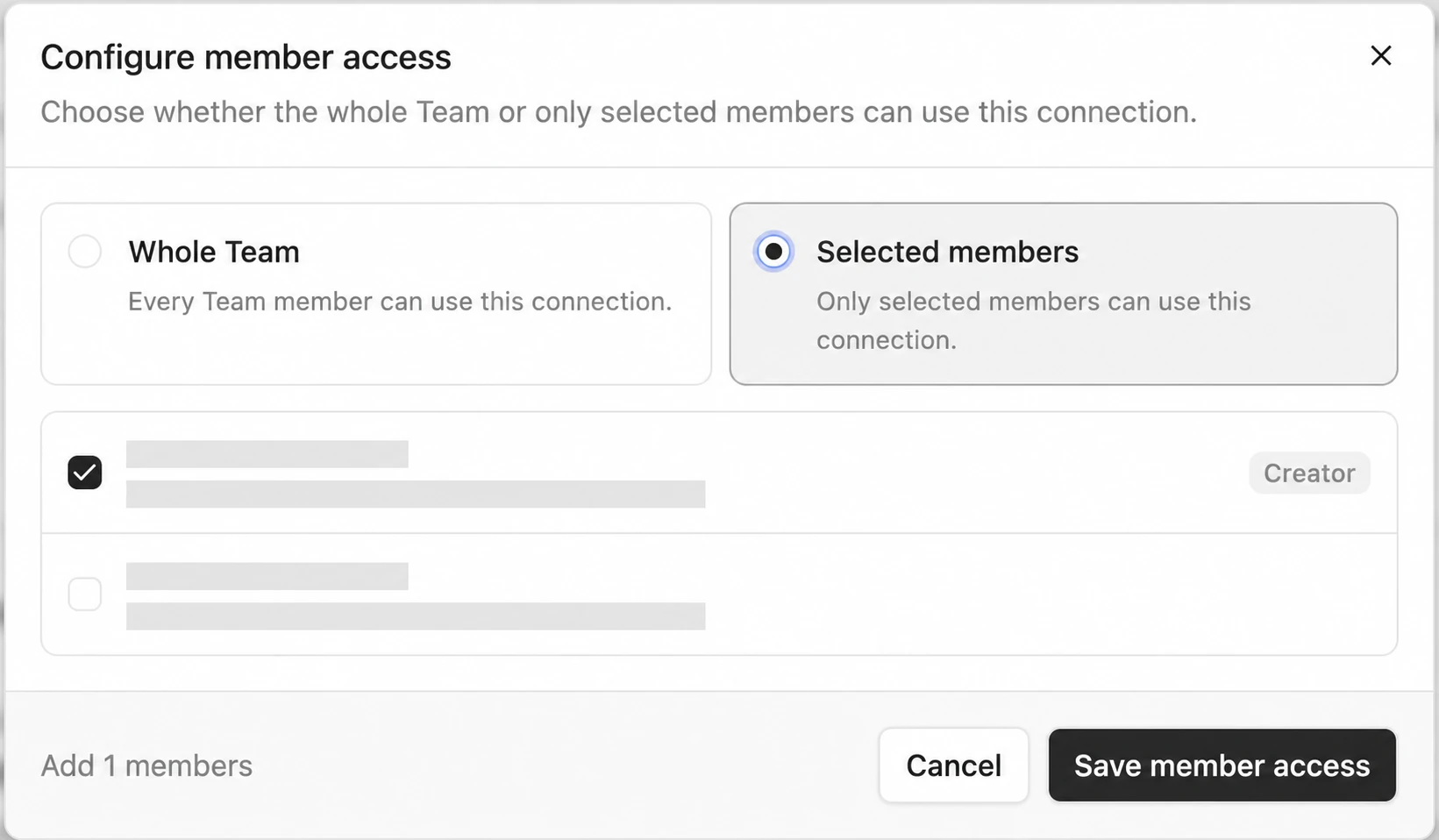
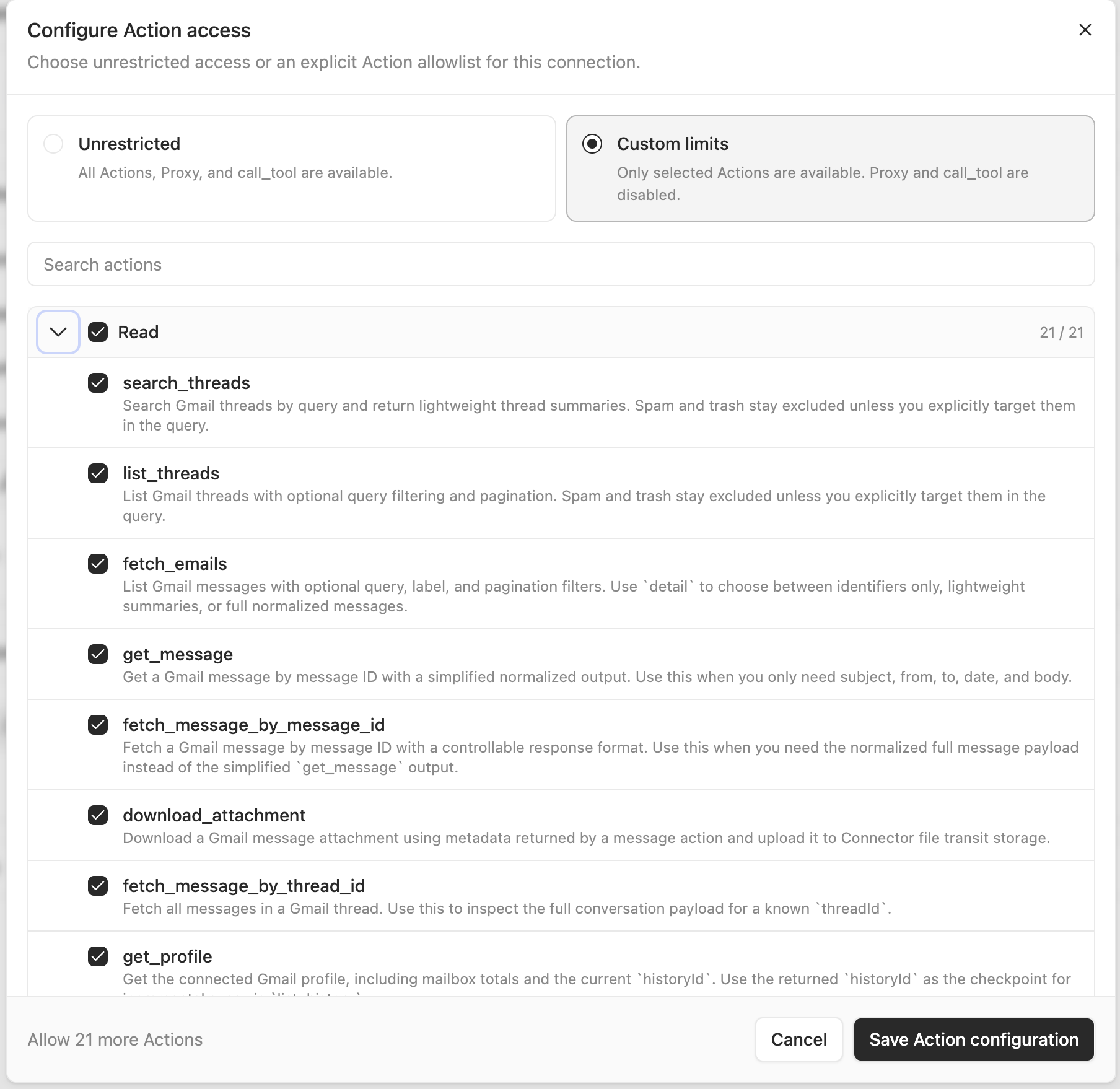
Bei Custom limits werden nicht ausgewählte Aktionen abgelehnt, und Proxy sowie call_tool sind deaktiviert. Unrestricted erlaubt alle von der Verbindung unterstützten Aktionen, vorbehaltlich der gewährten monday.com-Scopes und der Berechtigungen des verbundenen Kontos. Wenn Mitglieder unterschiedliche Aktionssets benötigen, erstelle separate Verbindungen und konfiguriere deren Mitglieder- und Aktionszugriff individuell.
Prüfe diese Einstellungen, bevor du Zugriff auf eine Verbindung gewährst, die private Boards erreichen kann. Das vollständige Berechtigungsmodell findest du unter Zugriffskontrolle.
Unterstützte monday.com-Tools
| Tool-Bereich | Unterstützte Funktion | Typischer Anwendungsfall | Voraussetzungen |
|---|---|---|---|
| Aktueller Nutzer | Profilinformationen des autorisierten monday.com-Nutzers lesen. | Bestätigen, welcher monday.com-Nutzer verbunden ist, bevor ein Agent oder Workflow monday.com verwendet. | monday.com ist in OOMOL verbunden und das verbundene Konto ist aktiv. |
| Konto | Grundlegende Informationen über das verbundene monday.com-Konto lesen. | Kontokontext vor Ausführung eines Workflows bestätigen, insbesondere wenn ein Nutzer mehreren monday.com-Konten angehört. | monday.com ist in OOMOL verbunden und das verbundene Konto ist aktiv. |
| Boards | Board-Daten lesen und schreiben, auf die das verbundene Konto Zugriff hat. | Ein Board zusammenfassen, Items erstellen oder aktualisieren, Aufgabenergebnisse in Spalten kopieren oder einen Projektbericht erstellen. | Das verbundene Konto hat Zugriff auf das Ziel-Board und der Workflow besitzt gültige Board- oder Item-IDs. |
| Updates | Item-Updates lesen und posten. | Aktuelle Aktivitäten zusammenfassen, Aufgabenpunkte extrahieren oder ein generiertes Status-Update zu einem Item posten. | Das verbundene Konto kann auf das Ziel-Item oder -Board zugreifen und der Workflow hat den Ziel-Update- oder Item-Kontext. |
| Docs | monday.com-Docs lesen, erstellen oder aktualisieren. | Board-Aktivitäten in einen Projektbericht, eine Besprechungsnotiz, ein Briefing oder wiederverwendbare Dokumentation umwandeln. | Das verbundene Konto kann auf das Ziel-Doc oder den Zielort zugreifen und der Workflow hat den erforderlichen Doc-Inhalt. |
| Assets | Dem verbundenen Konto zugängliche Dateien und Asset-Metadaten lesen. | Anhänge als Workflow-Eingabe für Extraktion, Zusammenfassung, Berichte oder Dokumenterstellung nutzen. | Das verbundene Konto kann auf das Ziel-Asset zugreifen. |
| Nutzer und Teams | monday.com-Nutzer und -Teams lesen. | Bearbeiter, Verantwortliche, Prüfer, Erwähnungen, Team-Routing und Eskalationspfade auflösen. | Das verbundene Konto kann auf die jeweiligen Nutzer- oder Teaminformationen zugreifen. |
| Workspaces | Workspaces lesen, erstellen, aktualisieren oder organisieren. | Einen Projektbereich einrichten, Boards oder Ordner organisieren oder Workspace-Verwaltungsaufgaben unterstützen. | Das verbundene Konto hat die für die Workspace-Aktion erforderlichen monday.com-Berechtigungen. |
| Abteilungen | Abteilungsinformationen lesen, erstellen, aktualisieren, löschen, zuweisen oder entfernen. | Abteilungsstruktur und Abteilungszuweisungen von Nutzern über explizite Verwaltungsaufgaben pflegen. | Das verbundene Konto ist ein monday.com-Enterprise-Konto mit aktivierten Abteilungen, und der verbundene Nutzer besitzt die von monday.com geforderten Rechte zur Abteilungsverwaltung, etwa Zugriff als Abteilungsbesitzer für die betreffende Abteilung oder Berechtigung auf Kontoebene zur Nutzerverwaltung. |
Kontokontext, Boards, Updates, Docs, Assets, Nutzer, Teams und Abteilungen lesen
Anwendungsfall: Ein Agent sammelt monday.com-Kontext, bevor er Arbeiten zusammenfasst, einen Bericht erstellt, eine Nachverfolgung vorbereitet, eine Aufgabe weiterleitet oder eine angeforderte Aktion ausführt.
Voraussetzungen:
- monday.com ist in OOMOL verbunden.
- Das verbundene monday.com-Konto hat Zugriff auf die angeforderten Kontoinformationen, das Board, Item, Update, Doc, Asset, den Nutzer, das Team, den Workspace oder die Abteilung.
- Der Agent, Skill oder Workflow verfügt über die erforderliche ID, Suchanfrage oder das ausgewählte monday.com-Objekt.
Was die Tools tun:
- Lesen monday.com-Daten, die für das verbundene Konto und die gewährten OAuth-Scopes zugänglich sind.
- Geben die für die angeforderte Agent-Aktion oder den Workflow benötigten monday.com-Daten zurück.
- Verändern bei reinen Leseaktionen nichts in monday.com.
Boards, Updates, Docs und Workspaces schreiben
Anwendungsfall: Ein Agent schreibt das Ergebnis einer Nutzeranfrage oder eines Workflows zurück nach monday.com, etwa indem er Board-Daten erstellt oder aktualisiert, ein Status-Update postet, ein Doc generiert oder einen Workspace organisiert.
Voraussetzungen:
- monday.com ist in OOMOL verbunden.
- Das verbundene monday.com-Konto hat die Berechtigung, das Zielobjekt zu ändern.
- Der Nutzer, Skill oder Workflow liefert das Ziel und den zu schreibenden Inhalt.
- Die Werte sind für monday.com gültig, etwa gültige Board-IDs, Item-IDs, Doc-IDs, Spaltenwerte, Workspace-IDs und Pflichtfelder.
Was die Tools tun:
- Erstellen oder aktualisieren unterstützte monday.com-Objekte auf Basis der angegebenen Eingaben.
- Geben das von monday.com nach Abschluss der Aktion bereitgestellte Ergebnis zurück.
- Schreiben nicht in unbeteiligte monday.com-Objekte, sofern der aktive Workflow diese Ziele nicht vorgibt.
Abteilungen verwalten
Anwendungsfall: Ein autorisierter Nutzer verwaltet monday.com-Abteilungen über explizite Aktionen zur Abteilungsverwaltung, um beispielsweise die Abteilungsstruktur zu pflegen oder monday.com-Abteilungen mit einem internen Organisations-Workflow abzugleichen.
Tools zur Abteilungsverwaltung nutzen departments:write und umfassen:
Jedes Kontomitglied kann jeweils nur einer Abteilung angehören. Das Zuweisen eines Nutzers zu einer Abteilung ersetzt die bisherige Abteilungszuweisung dieses Nutzers, und das Entfernen der Abteilung eines Nutzers löscht dessen aktuelle Abteilungszuweisung.
| Tool | Unterstützte Funktion | Erforderliche Eingabe | Ergebnis |
|---|---|---|---|
create_department | Eine Abteilung erstellen. | data mit name; reserved_seats ist optional. | Gibt die erstellte Abteilung einschließlich id, name, reserved_seats, assigned_seats, members und owners zurück. |
update_department | Eine bestehende Abteilung aktualisieren. | department_id und data mit mindestens name oder reserved_seats. | Gibt die aktualisierte Abteilung zurück. |
delete_department | Eine Abteilung löschen. | department_id. | Gibt die von monday.com bereitgestellten Informationen zur gelöschten Abteilung zurück. |
assign_department_members | Nutzer einer Abteilung zuweisen und dabei jede bestehende Abteilungszuweisung für diese Nutzer ersetzen. | department_id und user_ids. | Gibt successfulUsers und failedUsers von monday.com zurück. |
clear_users_department | Die aktuelle einzelne Abteilungszuweisung von Nutzern entfernen. | user_ids. | Gibt clearedUsers zurück. |
Voraussetzungen:
- monday.com ist in OOMOL verbunden.
- Das verbundene monday.com-Konto nutzt einen Enterprise-Tarif mit aktivierten Abteilungen.
- Der verbundene monday.com-Nutzer besitzt die von monday.com geforderten Rechte zur Abteilungsverwaltung, etwa Zugriff als Abteilungsbesitzer für die betreffende Abteilung oder Berechtigung auf Kontoebene zur Nutzerverwaltung.
- Der Nutzer, Skill oder Workflow liefert die erforderliche Abteilungs-ID, die Nutzer-IDs und die Aktualisierungsdaten.
Was die Tools tun:
- Werden nur ausgeführt, wenn ein Nutzer, Skill, eine Agent-Aktion oder ein Workflow ausdrücklich die Abteilungsverwaltung anfordert.
- Erstellen, aktualisieren, löschen, weisen zu oder entfernen Abteilungsdaten auf Basis der angegebenen Eingaben.
- Ersetzen die aktuelle Abteilungszuweisung eines Nutzers, wenn dieser Nutzer einer neuen Abteilung zugewiesen wird.
- Geben das Ergebnis von monday.com zurück, einschließlich erfolgreicher und fehlgeschlagener Nutzerzuweisungen, sofern monday.com diese bereitstellt.
delete_department und clear_users_department können sich auf die Organisationsstruktur und Nutzerzuweisungen auswirken. Prüfe die Ziel-Abteilungs- und Nutzer-IDs vor dem Ausführen dieser Aktionen und verwende zum Testen Demo-Abteilungen.
App testen
Du kannst die monday.com-App mit einem Konto testen, in dem du Apps autorisieren darfst. Verwende Demo-Boards, Demo-Docs, Demo-Updates, Demo-Assets und Demo-Abteilungen, damit du Lese- und Schreibaktionen sicher testen kannst.
Demo-Ablauf für das Kunden-Onboarding
Dieser Ablauf erstellt sein eigenes Demo-Item und verwendet anschließend die zurückgegebenen IDs weiter. Er hängt nicht von einem bestehenden Item, Doc oder Asset mit einem bestimmten Namen ab.
Bevor du beginnst:
- Wähle ein Demo-Board, auf dem das verbundene monday.com-Konto Items erstellen kann.
- Bereite eine kleine Demo-Datei vor, etwa
acme-demo-requirements.txt. - Verwende ausschließlich Demo-Daten. Nutze keine echten Kunden-, Mitarbeiter-, Projekt- oder vertraulichen Inhalte.
-
Bestätige den verbundenen monday.com-Kontext und finde das Demo-Board:
Use Monday to confirm the connected user and account, then list available workspaces and boards. Keep the output concise and include ids. -
Erstelle ein Demo-Item im Ziel-Board. Ersetze
<BOARD_ID>durch die im vorherigen Schritt zurückgegebene Board-ID:Use Monday to create a new item in board ID <BOARD_ID> named "Customer onboarding - Acme Demo". Then post an update on the new item explaining that it tracks the demo customer's onboarding work. Return the new item id and update id. Keep the output concise. -
Öffne das neu erstellte Item in monday.com und lade die Demo-Datei im Tab Files des Items hoch. Bestätige, dass die Datei in monday.com erscheint, bevor du fortfährst.
-
Lies das Demo-Item, die Updates und die angehängten Assets aus. Ersetze
<NEW_ITEM_ID>durch die beim Erstellen des Items zurückgegebene Item-ID:Use Monday to read item ID <NEW_ITEM_ID>, including item details, recent updates, and attached assets. Summarize the item status, updates, and asset metadata such as file name, asset id, file type, and file size. Keep the output concise. -
Erstelle ein Demo-Doc und lies es wieder aus. Ersetze
<WORKSPACE_ID>durch die im ersten Schritt zurückgegebene Workspace-ID:Use Monday to create a Monday doc named "Acme Demo onboarding status report - video demo" in workspace ID <WORKSPACE_ID>. After creating it, read the newly created doc by its returned id and confirm its id and title. Do not add body content to the doc. Keep the output concise. -
Poste einen Statusbericht zurück an das Demo-Item:
Use Monday to post an update on item ID <NEW_ITEM_ID> with a concise status report based on the item updates and attached asset metadata. Keep the output concise.
Dieser Ablauf testet das zentrale Connector-Verhalten für Agents: Kontokontext bestätigen, Boards und Item-Kontext lesen, Updates und Assets lesen, Docs erstellen sowie Updates nach monday.com zurückschreiben. Abteilungs- und Workspace-Verwaltung lassen sich separat mit Demo-Daten testen, sobald diese Admin-Tools für das verbundene Konto aktiviert sind.
Beispiel-Testprompts
- Rufe den aktuell verbundenen monday.com-Nutzer und das Konto ab.
- Liste die für das verbundene Konto sichtbaren monday.com-Boards auf.
- Fasse ein Demo-Board zusammen und poste die Zusammenfassung als Item-Update.
- Erstelle ein Demo-Item in einem Test-Board.
- Lies aktuelle Updates eines Demo-Items.
- Erstelle ein monday.com-Doc aus einer Demo-Projektzusammenfassung.
- Lies ein Demo-Asset, das an ein Test-Item angehängt ist.
- Erstelle einen Demo-Workspace namens
OOMOL Demo Workspaceund benenne ihn anschließend inOOMOL Demo Workspace Archiveum. - Liste die für das verbundene Konto sichtbaren monday.com-Nutzer und -Teams auf.
- Liste monday.com-Abteilungen auf.
- Erstelle eine Demo-Abteilung namens
OOMOL Demo Department. - Aktualisiere die reservierten Plätze (
reserved_seats) der Demo-Abteilung. - Weise einen Testnutzer der Demo-Abteilung zu und ersetze damit jede aktuelle Abteilungszuweisung dieses Nutzers.
- Entferne die aktuelle Abteilungszuweisung des Testnutzers.
- Lösche die Demo-Abteilung.
Verwende beim Testen ausschließlich Demo-Daten. Nutze keine echten Kunden-, Mitarbeiter-, Projekt- oder vertraulichen monday.com-Inhalte in Test-Prompts.
Fehlerbehebung
Ich kann die monday.com-App nicht hinzufügen
- Stelle sicher, dass du im richtigen OOMOL-Konto angemeldet bist.
- Stelle sicher, dass du dich bei dem monday.com-Konto anmeldest, das du verbinden möchtest.
- Prüfe, ob das monday.com-Konto Drittanbieter-Apps und die angeforderten OAuth-Scopes zulässt.
- Wenn dein monday.com-Konto zu einer Organisation gehört, frage einen monday.com-Administrator, ob die OOMOL-App freigegeben werden muss.
- Trenne gegebenenfalls eine fehlgeschlagene oder unvollständige monday.com-Verbindung in OOMOL und verbinde dich erneut.
- Besteht das Problem weiterhin, kontaktiere den OOMOL-Support und gib die OOMOL-Konto-E-Mail-Adresse, das monday.com-Konto oder die Organisation (falls verfügbar), den Zeitpunkt des Versuchs sowie jede Fehlermeldung oder einen Screenshot an.
Ein monday.com-Tool findet kein Board, Item, Update, Doc, Asset, Workspace, keinen Nutzer, kein Team und keine Abteilung
- Prüfe, ob das verbundene monday.com-Konto Zugriff auf das angeforderte Objekt hat.
- Prüfe, ob der Workflow die richtige monday.com-ID, Suchanfrage oder das richtige Board, Item, Doc, Asset, den richtigen Workspace, Nutzer, das richtige Team bzw. die richtige Abteilung verwendet.
- Kontrolliere, ob das Objekt in dem mit OOMOL verbundenen monday.com-Konto existiert.
- Wenn du kürzlich Berechtigungen oder App-Scopes in monday.com geändert hast, verbinde monday.com in OOMOL erneut, damit der Autorisierungsstatus aktualisiert wird.
Ein monday.com-Tool kann keine Daten schreiben
- Prüfe, ob das verbundene monday.com-Konto dieselbe Änderung direkt in monday.com vornehmen kann.
- Prüfe, ob der Tool-Aufruf alle erforderlichen Eingaben enthält.
- Kontrolliere, ob die angegebenen Werte für monday.com gültig sind, etwa Spaltenwerte, Item-IDs, Board-IDs, Workspace-IDs, Doc-Inhalte, Abteilungs-IDs und Nutzer-IDs.
- Falls monday.com einen Richtlinien- oder Berechtigungsfehler zurückgibt, bitte einen monday.com-Administrator, die Berechtigungen des verbundenen Kontos und die App-Autorisierung zu prüfen.
Eine Abteilungsaktion schlägt fehl
- Prüfe, ob sich das verbundene monday.com-Konto in einem Enterprise-Tarif befindet und Abteilungen aktiviert sind.
- Prüfe, ob der verbundene Nutzer die von monday.com geforderten Rechte zur Abteilungsverwaltung besitzt, etwa Zugriff als Abteilungsbesitzer für die betreffende Abteilung oder Berechtigung auf Kontoebene zur Nutzerverwaltung.
- Prüfe, ob Abteilungs-ID und Nutzer-IDs gültig sind.
- Denke daran, dass jeder Nutzer nur einer einzigen Abteilung angehören kann. Das Zuweisen eines Nutzers zu einer Abteilung ersetzt jede bestehende Abteilungszuweisung.
- Prüfe bei
assign_department_membersdie FeldersuccessfulUsersundfailedUsers, um zu sehen, welche Nutzer monday.com akzeptiert oder abgelehnt hat. - Gib bei
update_departmentmindestens ein bearbeitbares Feld an:nameoderreserved_seats. - Bestätige bei
delete_departmentundclear_users_department, dass du Demo-Daten oder die vorgesehenen Produktivdaten ansprichst.
App entfernen
Du kannst die monday.com-App entweder in OOMOL oder in monday.com entfernen. Wir empfehlen, sie an beiden Stellen zu entfernen, wenn OOMOL nicht mehr auf monday.com zugreifen soll.
monday.com aus OOMOL entfernen
- Melde dich in der OOMOL Console an.
- Öffne Connections.
- Suche monday.com unter deinen verbundenen Apps.
- Öffne die Verbindungsdetails für monday.com.
- Wähle Disconnect, Remove oder die entsprechende in OOMOL angezeigte Entfernungsaktion.
- Bestätige das Entfernen.
OOMOL aus monday.com entfernen
- Melde dich bei monday.com an.
- Öffne die App-Verwaltung, Admin-Einstellungen oder Einstellungen für verbundene Apps deines Kontos in monday.com.
- Suche OOMOL.
- Öffne die App-Details.
- Wähle die Aktion zum Deinstallieren, Trennen oder Entfernen der App.
- Bestätige das Entfernen.
Wenn du Apps in monday.com nicht entfernen kannst, bitte einen monday.com-Administrator, die App zu entfernen.
Was nach dem Entfernen passiert
- Nach dem Entfernen oder Aufheben der Autorisierung der monday.com-Verbindung kann OOMOL keine monday.com-Tools mehr für dein Konto ausführen.
- Workflows, Agents, Skills oder andere Aufgaben, die von monday.com abhängen, können fehlschlagen, bis du monday.com erneut verbindest.
- Bestehende monday.com-Boards, Items, Updates, Docs, Assets, Workspaces, Abteilungen und Zuweisungen, die vor dem Entfernen erstellt oder aktualisiert wurden, bleiben in monday.com erhalten, sofern du sie dort nicht änderst oder löschst.
- Durch das Entfernen der App wird dein OOMOL-Konto nicht gelöscht.
Datenverarbeitung
OOMOL greift erst auf monday.com-Daten zu, nachdem ein monday.com-Nutzer die App autorisiert hat und ein Nutzer, ein Skill, eine genehmigte Agent-Aktion oder ein Workflow monday.com benötigt. OOMOL nutzt monday.com-Daten ausschließlich zur Bereitstellung der über von OOMOL unterstützte Agents, wiederverwendbare Skills und Workflows angeforderten monday.com-Tools.
- monday.com-OAuth-Tokens werden verschlüsselt gespeichert.
- OOMOL legt monday.com-OAuth-Tokens nicht gegenüber AI-Agents, Prompts, Browser-Clients, Anwendungscode oder Endnutzern offen.
- OOMOL kann Konto-, Nutzer-, Team-, Abteilungs-, Workspace-, Board-, Item-, Update-, Doc- und Asset-Metadaten aus monday.com verarbeiten, wenn ein monday.com-Tool aufgerufen wird.
- monday.com-Daten können nur soweit erforderlich in für Nutzer sichtbaren Tool-Ergebnissen, Nutzungsprotokollen, Ausführungsverläufen oder Betriebsaufzeichnungen gespeichert werden.
- Gespeicherte Daten werden im Ruhezustand (at rest) verschlüsselt und über TLS/SSL übertragen.
- OOMOL verkauft deine monday.com-Daten nicht.
- OOMOL verwendet monday.com-Daten nicht für Werbung.
- OOMOL verwendet keine privaten Kundeninhalte zum Trainieren von KI-Modellen.
- OOMOL synchronisiert oder repliziert Kontodaten von monday.com im Rahmen dieses Connectors nicht kontinuierlich im Hintergrund. Der Zugriff auf monday.com-Daten erfolgt, wenn ein autorisierter Nutzer, ein Skill, eine genehmigte Agent-Aktion oder ein Workflow ein monday.com-Tool aufruft.
- Wenn du die monday.com-App entfernst oder ihr die Autorisierung entziehst, nutzt OOMOL die widerrufene monday.com-Autorisierung nicht mehr. OOMOL löscht oder entwertet die gespeicherten monday.com-Autorisierungs-Tokens gemäß seinem regulären Prozess zur Verbindungsentfernung.
- Bestimmte Protokolle, Support-Aufzeichnungen, Sicherheitsaufzeichnungen oder abrechnungsbezogene Aufzeichnungen können wie in der Datenschutzerklärung beschrieben aufbewahrt werden.
FAQ
Benötige ich ein kostenpflichtiges monday.com-Konto?
Die meisten monday.com-Tools in OOMOL erfordern ein monday.com-Konto, das die angeforderten Scopes autorisieren kann. Bestimmte monday.com-Funktionen, App-Freigabesteuerungen, Tools zur Abteilungsverwaltung, Workspace-Berechtigungen oder Kontorichtlinien können von deinem monday.com-Tarif und deinen Organisationseinstellungen abhängen.
Kann ich mehr als ein monday.com-Konto verbinden?
Prüfe in der OOMOL Console die aktuell für dein Konto oder deinen Workspace verfügbaren Verbindungsoptionen. Wenn du Hilfe bei mehreren monday.com-Konten benötigst, kontaktiere den Support.
Kann ein Agent monday.com automatisch nutzen, nachdem ich es verbunden habe?
Durch das Verbinden von monday.com werden monday.com-Tools in OOMOL verfügbar, die Tool-Nutzung hängt jedoch weiterhin vom gewählten Agent, Workflow, Skill, den Berechtigungen und Genehmigungen ab. Kontobasierte Dienste erfordern weiterhin deine Autorisierung.
Synchronisiert OOMOL monday.com-Daten kontinuierlich?
OOMOL greift bei Bedarf auf monday.com-Daten zu, wenn ein autorisierter Nutzer, ein Skill, eine genehmigte Agent-Aktion oder ein Workflow ein monday.com-Tool aufruft.
Kann OOMOL monday.com-Daten löschen?
Der aktuelle monday.com-Connector enthält delete_department für explizite Aktionen zur Abteilungsverwaltung. OOMOL löscht keine monday.com-Daten, es sei denn, ein Nutzer, Skill, eine genehmigte Agent-Aktion oder ein Workflow nutzt ein unterstütztes Lösch-Tool mit den erforderlichen Zielinformationen.
Funktioniert die Abteilungsverwaltung in jedem monday.com-Tarif?
Die Abteilungs-APIs von monday.com stehen für Enterprise-Konten zur Verfügung, die Abteilungen unterstützen. Schreibaktionen erfordern außerdem die von monday.com geforderten Rechte zur Abteilungsverwaltung, etwa Zugriff als Abteilungsbesitzer für die betreffende Abteilung oder Berechtigung auf Kontoebene zur Nutzerverwaltung.
Support kontaktieren
Wenn du Hilfe beim Hinzufügen, Nutzen, Testen oder Entfernen der monday.com-App benötigst, kontaktiere den OOMOL-Support:
- E-Mail: support@oomol.com
- Support-Seite: https://oomol.com/de/support/
Bitte gib deine OOMOL-Konto-E-Mail-Adresse, das verbundene monday.com-Konto oder die Organisation (sofern relevant), die gewünschte Aktion sowie jede Fehlermeldung oder einen Screenshot an.