

 Leina
Leina  Wanta
Wanta Contrôle d’accès
OOMOL Connector fournit un contrôle d’accès précis pour chaque connexion. Vous pouvez restreindre séparément l’autorisation du fournisseur, les opérations qu’une connexion peut appeler et les membres de la Team qui peuvent l’utiliser. Vous pouvez aussi connecter plusieurs fois le même compte d’App afin d’attribuer des ensembles d’opérations différents à différents membres.
Les capacités d’un appel correspondent à l’intersection de ces limites de permissions :
Provider OAuth scopes
        ∩
Personal or Team connection access
        ∩
Allowed actions
        ∩
CLI, MCP, or SDK identity scope
        ↓
Actions that can be executed
Un particulier décide ce que son compte fournisseur autorise OOMOL à faire et quelles opérations une connexion permet. Les créateurs et administrateurs de Team décident des connexions accessibles à chaque membre. Les opérations qu’un membre peut appeler proviennent des connexions auxquelles il a accès.
Contrôle d’accès personnel
La personne qui connecte un compte gère cette connexion :
| Contrôle | Emplacement de gestion |
|---|---|
| Connecter ou déconnecter un compte d’App | Connections |
| Sélectionner ou mettre à jour les scopes OAuth | La page de connexion de l’App |
| Inspecter et configurer les opérations autorisées pour une connexion | Action access sur la page de connexion de l’App |
| Remplacer les clés API, les identifiants personnalisés ou l’autorisation | La page de connexion de l’App |
| Créer, renouveler ou révoquer les clés API Connector | API Keys |
Lorsqu’une connexion prend en charge des scopes OAuth sélectionnables, Console affiche la liste des permissions avant la redirection vers le fournisseur. Sélectionnez uniquement les scopes nécessaires à la tâche et n’activez les permissions à haut risque que lorsque cela est indispensable.
Tous les fournisseurs ne permettent pas de sélectionner individuellement les scopes dans OOMOL. La page d’autorisation du fournisseur constitue la référence finale. Mettez à jour ou reconnectez le compte pour réduire les scopes existants, ou déconnectez la connexion pour cesser complètement de l’utiliser.
Gérer les Connections personnelles dans Console →
Opérations appelables
Chaque opération déclare les scopes ou permissions du fournisseur nécessaires à son exécution. Une opération ne doit être disponible pour un appelant que lorsque toutes ces conditions sont remplies :
- La connexion correspondante est active.
- L’autorisation du fournisseur comprend les scopes requis par l’opération.
- La politique d’accès personnelle ou de Team autorise l’opération.
- L’identité CLI, MCP ou SDK actuelle peut utiliser la connexion correspondante.
Ouvrez Connections dans Console, puis l’App concernée pour examiner les schémas des opérations et les scopes requis. Utilisez Action access pour configurer les opérations autorisées par la connexion :
- Unrestricted rend disponibles toutes les opérations, Proxy et
call_tool. - Custom limits autorise uniquement les opérations explicitement sélectionnées et désactive Proxy et
call_tool.
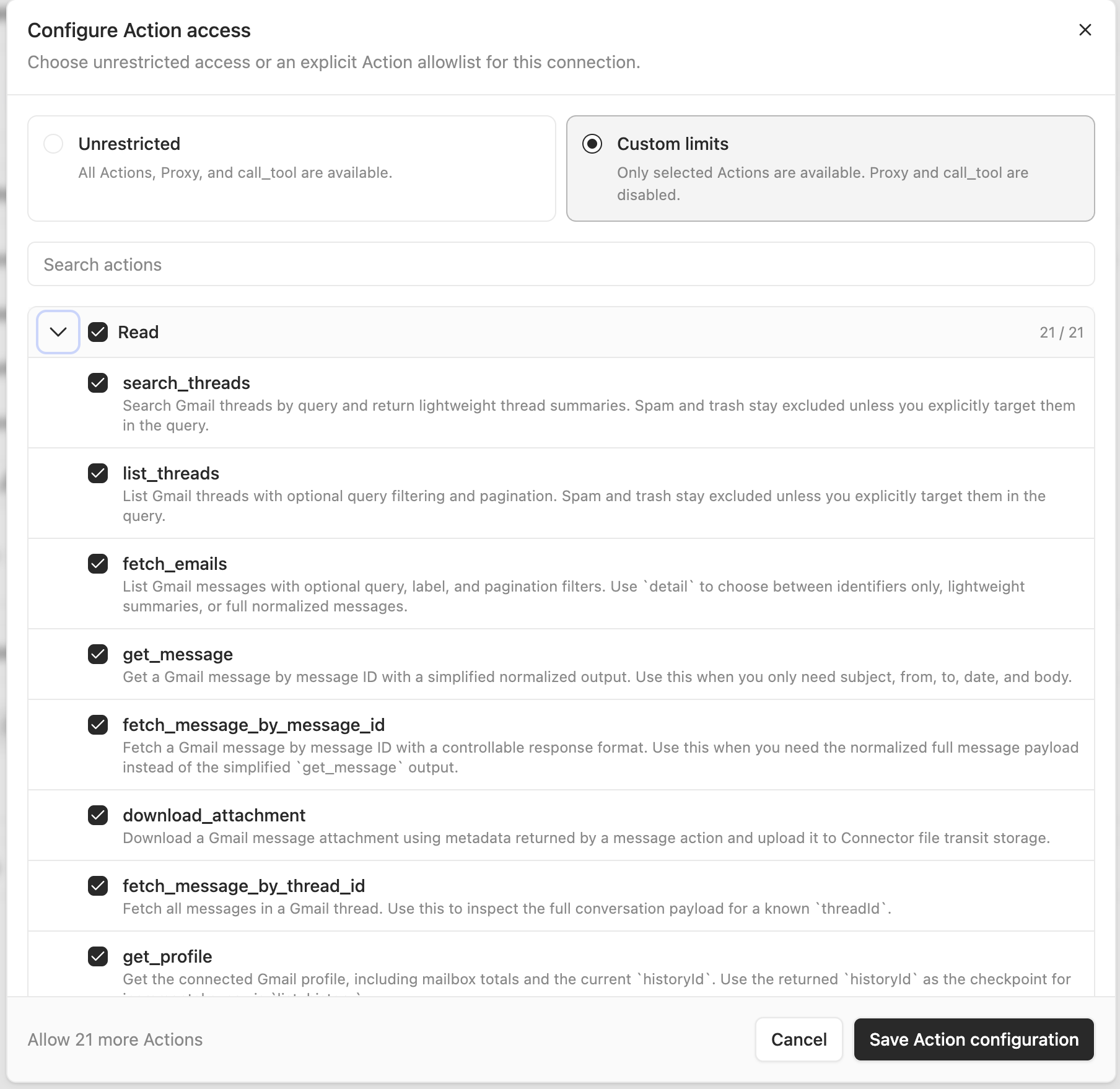
Une opération dont les scopes sont absents nécessite une mise à jour de l’autorisation du fournisseur. Une opération refusée par la politique ne doit pas apparaître dans les résultats de découverte, et son exécution directe est rejetée.
Pour une connexion personnelle, configurez les opérations appelables dans Action access. Les scopes OAuth et l’état de la connexion limitent toujours l’ensemble effectif. Les connexions de Team utilisent la même configuration des opérations ; les membres reçoivent les opérations autorisées lorsqu’ils obtiennent l’accès à une connexion.
Contrôle d’accès de la Team
Les permissions de Team ajoutent un contrôle d’accès aux connexions au-dessus de l’autorisation du fournisseur. Une Team ne configure pas directement une liste d’opérations autorisées pour chaque membre. Configurez Action access pour chaque connexion, puis utilisez Member access pour déterminer qui peut l’utiliser.
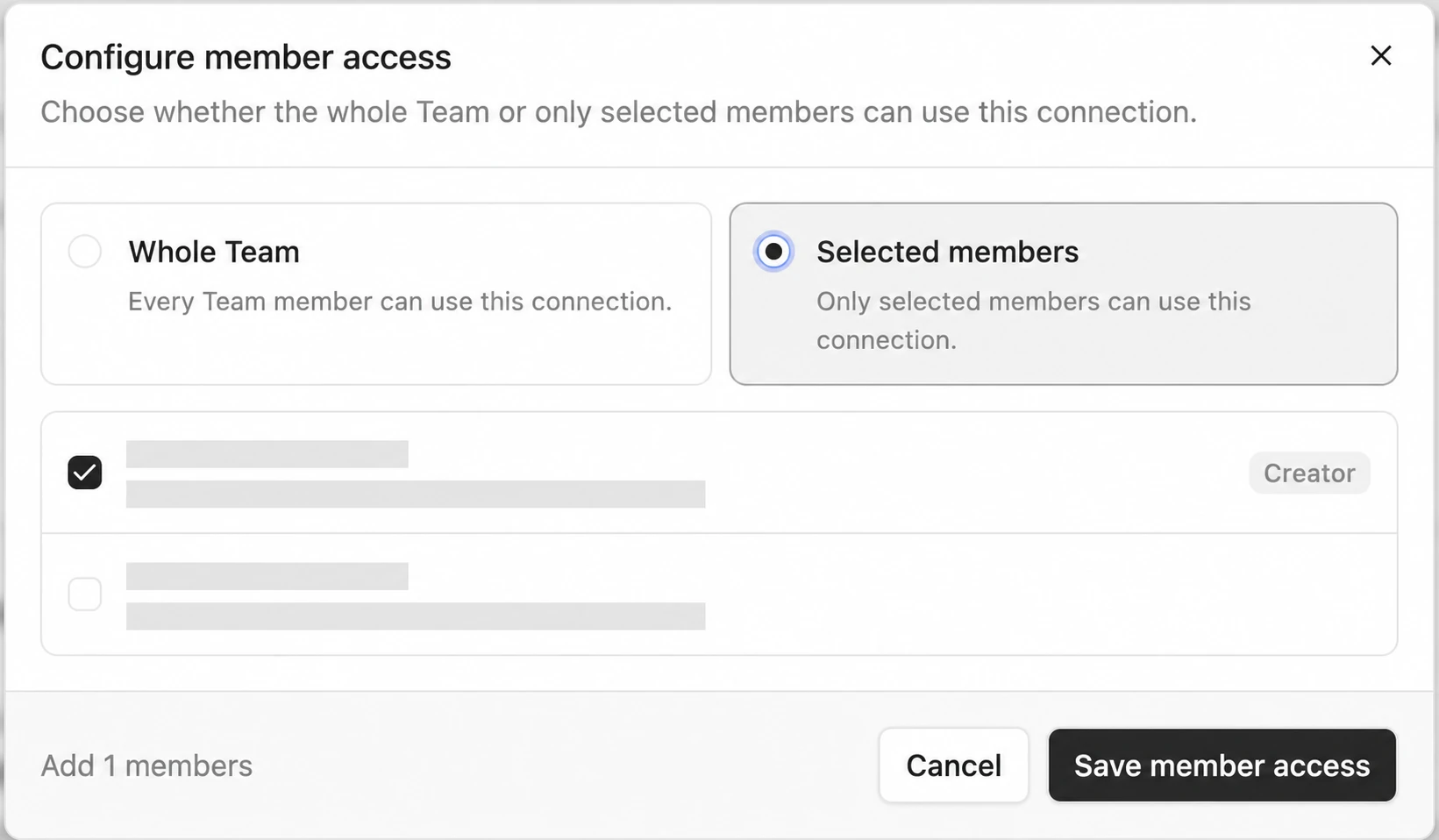
Dans Member access, choisissez l’une des deux étendues d’accès à la connexion :
- Whole Team permet à tous les membres de la Team d’utiliser la connexion.
- Selected members limite l’utilisation aux membres explicitement sélectionnés.
| Contrôle | Emplacement de gestion |
|---|---|
| Ajouter ou supprimer des membres | Team management |
| Attribuer les rôles Admin ou Member | La liste des membres de la Team |
| Activer ou désactiver des membres | La liste des membres de la Team |
| Configurer les membres qui peuvent utiliser une connexion | Member access sur la connexion |
| Configurer les opérations autorisées par une connexion | Action access sur la connexion |
Les opérations qu’un membre peut appeler correspondent à l’union des opérations autorisées par toutes les connexions auxquelles il a accès. Avec Unrestricted, les scopes OAuth et les permissions propres au compte fournisseur limitent toujours les capacités effectives.
Attribuer des permissions différentes à différents membres
Une connexion possède une configuration Action access et une configuration Member access. Lorsque le même compte d’App doit fournir des capacités différentes selon les membres, connectez-le plusieurs fois et configurez chaque connexion séparément.
Par exemple, créez deux connexions pour le même compte Gmail :
- E-mails en lecture seule : dans Action access, autorisez uniquement les opérations de recherche, de lecture et de téléchargement des e-mails. Dans Member access, sélectionnez les membres qui doivent seulement lire les e-mails.
- Envoi d’e-mails : autorisez les opérations nécessaires à l’envoi, puis attribuez cette connexion aux membres autorisés à envoyer au nom de la Team. S’ils doivent également lire les e-mails, ajoutez les opérations de lecture correspondantes.
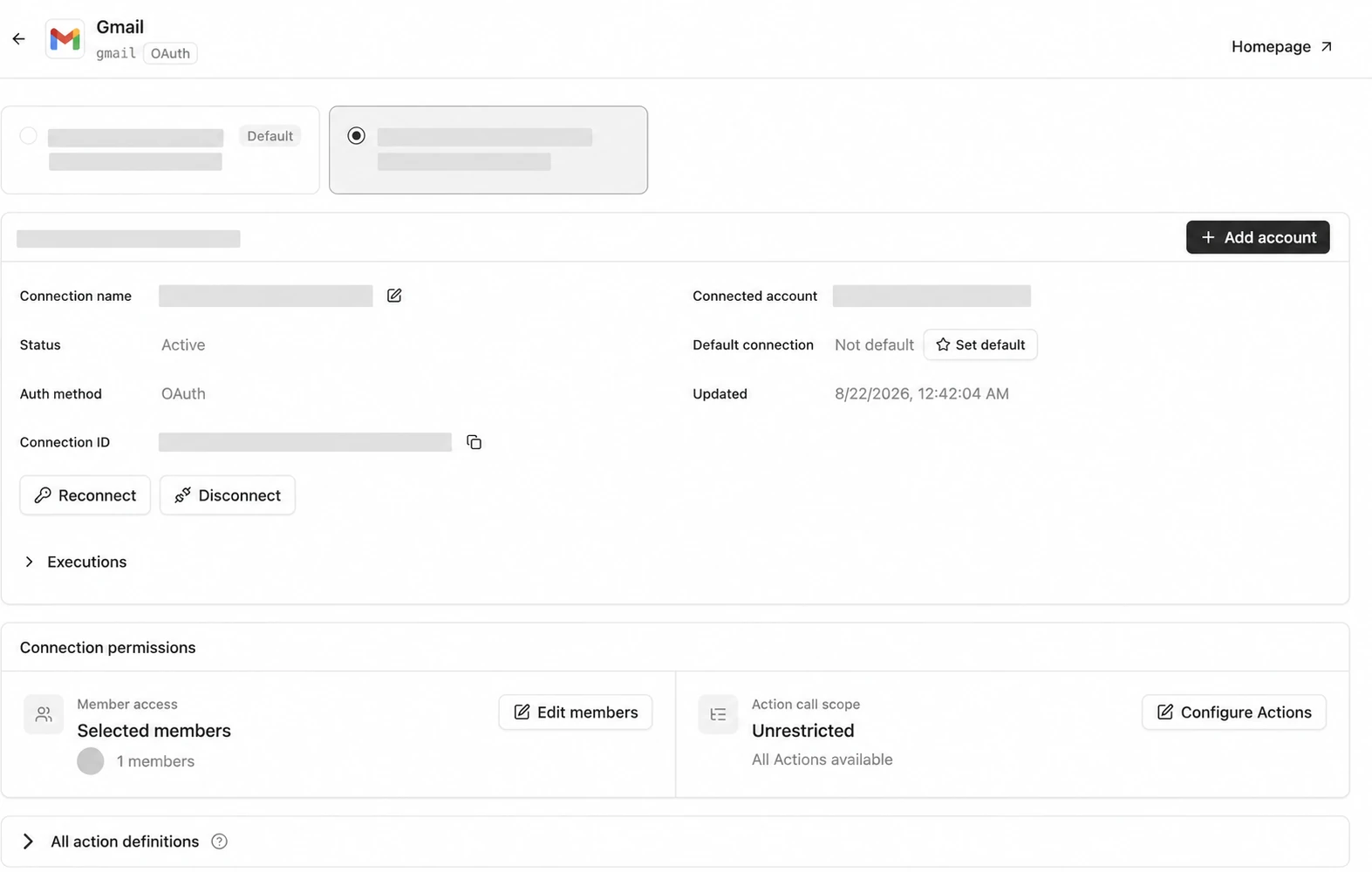
Les membres peuvent découvrir et appeler uniquement les opérations autorisées des connexions auxquelles ils ont accès. Si un membre est affecté à plusieurs connexions, ses permissions effectives correspondent à l’union des opérations autorisées par ces connexions.
Les membres peuvent utiliser les capacités accordées via un CLI, MCP ou un autre point d’entrée pris en charge et limité à la Team, sans recevoir les jetons bruts du fournisseur.
Gérer l’accès de la Team dans Console →
Qui peut gérer l’accès
| Identité | Responsabilité |
|---|---|
| Propriétaire de la connexion | Choisit les scopes du fournisseur et peut réautoriser ou déconnecter le compte |
| Créateur de la Team | Gère la Team, les membres, les rôles ainsi que l’accès des membres et aux opérations pour chaque connexion ; possède un accès par défaut aux connexions |
| Administrateur de la Team | Aide à gérer les membres, les rôles et les paramètres de permissions des connexions |
| Membre de la Team | Utilise les connexions auxquelles il a accès et les opérations qu’elles autorisent, sans lire les identifiants bruts |
Le forfait Team est facturé par siège. Consultez les sièges et les frais actuels dans la page Billing de Console. Les permissions peuvent aussi dépendre du forfait, du statut du membre et de l’autorisation propre au compte fournisseur.
Opérations courantes
Réduire les permissions d’une connexion personnelle
- Ouvrez Connections dans Console.
- Ouvrez l’App et la connexion concernées.
- Choisissez de mettre à jour l’autorisation ou de vous reconnecter.
- Supprimez les scopes facultatifs devenus inutiles et confirmez sur la page du fournisseur.
Suspendre l’accès d’un membre
- Ouvrez Team management et sélectionnez la bonne Team.
- Désactivez le membre ou révoquez uniquement son accès à la connexion.
- Vérifiez que les appels ultérieurs utilisant cette identité de Team ne disposent plus de l’accès correspondant.
Désactiver un membre ne supprime pas la connexion au fournisseur de la Team. Déconnecter le compte fournisseur affecte tous les appels qui dépendent de cette connexion.
Accès et confirmation d’exécution
Même lorsqu’une opération est autorisée, confirmez la connexion cible, l’opération et les paramètres finaux avant qu’un Agent n’envoie des messages, ne modifie des données externes, n’étende le partage ou ne supprime du contenu.
Que sont Proxy et call_tool ?
| Capacité | Fonction | Pourquoi Custom limits la désactive |
|---|---|---|
| Proxy | Utilise les identifiants de la connexion pour interroger directement une API de fournisseur lorsqu’un endpoint n’a pas été modélisé sous forme d’opération | L’endpoint et la méthode demandés se trouvent hors de la liste d’opérations sélectionnée |
call_tool | Pour les Apps dotées d’outils MCP dynamiques, appelle un outil MCP en amont avec son nom et ses arguments | Les outils en amont ne sont pas nécessairement modélisés individuellement comme opérations sélectionnables, et leur liste peut changer |
Proxy et call_tool restent limités par l’autorisation du fournisseur de la connexion, mais une liste d’opérations nommées ne peut pas les contraindre complètement. Custom limits ferme ces deux chemins afin que les appels atteignent uniquement les opérations explicitement sélectionnées. Utilisez Unrestricted seulement si l’accès à une API non modélisée ou à des outils MCP dynamiques est nécessaire, et réduisez Member access en conséquence.
Poursuivez avec Gestion des Teams pour les rôles de Team et les limites d’accès des membres.