 Leina
Leina  Wanta
Wanta OpenConnector 自行部署還是 OOMOL 託管?先讓業務跑起來
從 OAuth 應用設定、團隊權限與執行環境,選擇 OOMOL 託管或自行部署 OpenConnector,了解先託管、後遷移時可以沿用哪些部分。
OOMOL
準備將 Google、Zoom、monday.com 串接到應用或 Agent 時,你可能會先想到:OpenConnector 已經開源,要不要直接部署自己的閘道?
自己的閘道有明確價值。憑證存在哪裡、允許哪些操作、如何記錄呼叫,都可以由團隊掌控。但連接服務啟動後,還有一件容易低估的事:為各個應用準備授權設定。
對於大多數希望盡快上線的團隊,我們建議先使用 OOMOL 託管版,透過 SDK 完成業務串接。 如果已經明確要求連接服務與憑證留在自己的基礎設施,或需要修改閘道與連接器實作,就選擇自行部署 OpenConnector。
也可以分階段進行:先用託管版跑通業務,同時準備自己的 OAuth 應用,條件成熟後再遷移。
先看你現在需要什麼
| 目前的需求 | 建議選擇 |
|---|---|
| 希望盡快串接應用,可以使用外部託管服務 | 從 OOMOL 託管版開始 |
| 多人共用應用連線,需要集中管理成員與操作權限 | 使用 OOMOL 託管版的團隊功能 |
| 計畫使用自己的 OAuth 應用,目前仍在設定或等待審核 | 先託管,準備完成後再評估遷移 |
| 憑證、連接閘道與執行紀錄必須留在自己的基礎設施 | 自行部署 OpenConnector |
| 需要修改連接器程式碼、調整閘道行為或控制對外網路存取 | 自行部署 OpenConnector |
企業規模可以影響這個決定,但更直接的問題是:團隊目前需要多少控制權,又準備承擔多少維護工作?
自行部署的工作,往往從 OAuth 設定開始
透過 Docker 啟動 OpenConnector 後,你已經有了連接閘道。要存取需要 OAuth 授權的服務,還需要在各服務的開發者後台建立自己的 OAuth 應用。
這裡有兩組不同的憑證:OAuth 應用的 Client ID、Client Secret 用來識別你的應用;使用者授權後取得的存取權杖,用來存取該使用者允許開放的資源。
前一組需要先準備好,後一組才會在帳號授權後產生。
以 Google 為例,需要建立專案、啟用所需 API、建立 OAuth 用戶端、填寫回呼網址,並決定要申請哪些權限。依權限範圍與使用方式,也可能需要應用驗證。Google OAuth 官方說明
其他 OAuth 服務也有各自的設定與發布規則。只串接一個應用時,這些工作可能還容易處理;同時串接多個應用,就需要分別維護各家的用戶端設定、回呼網址、授權範圍與審核狀態。
內部測試與開放給大量客戶,要求也可能不同。有些服務允許先連接自己的帳號或測試使用者,有些情境需要管理員核准或額外審核。具體要求應以服務商的後台與文件為準。
OpenConnector 可以儲存 OAuth 設定、連接帳號與執行操作。使用自己的 OAuth 應用時,建立應用及符合服務商要求的工作仍由團隊負責。步驟請參考 OAuth 應用設定指南。
用託管版,把時間留給業務串接
如果目前的目標是讓一項功能上線,例如查詢行事曆、整理郵件或更新專案紀錄,通常可以先把業務需要的連線跑通。
對於支援託管 OAuth 應用的整合,OOMOL 可以減少逐家建立與維護 OAuth 應用的工作。你仍需連接自己的帳號、核准所需權限;使用 API key 或其他驗證方式的服務,也需要提供對應設定。
帳號連接完成後,OOMOL 託管服務負責儲存憑證、更新權杖與實際的應用呼叫。後端透過 SDK 選擇連線、提交參數並接收結果,不需要把第三方帳號的原始權杖放進業務程式碼或 Agent 提示詞。託管 Connector 使用說明
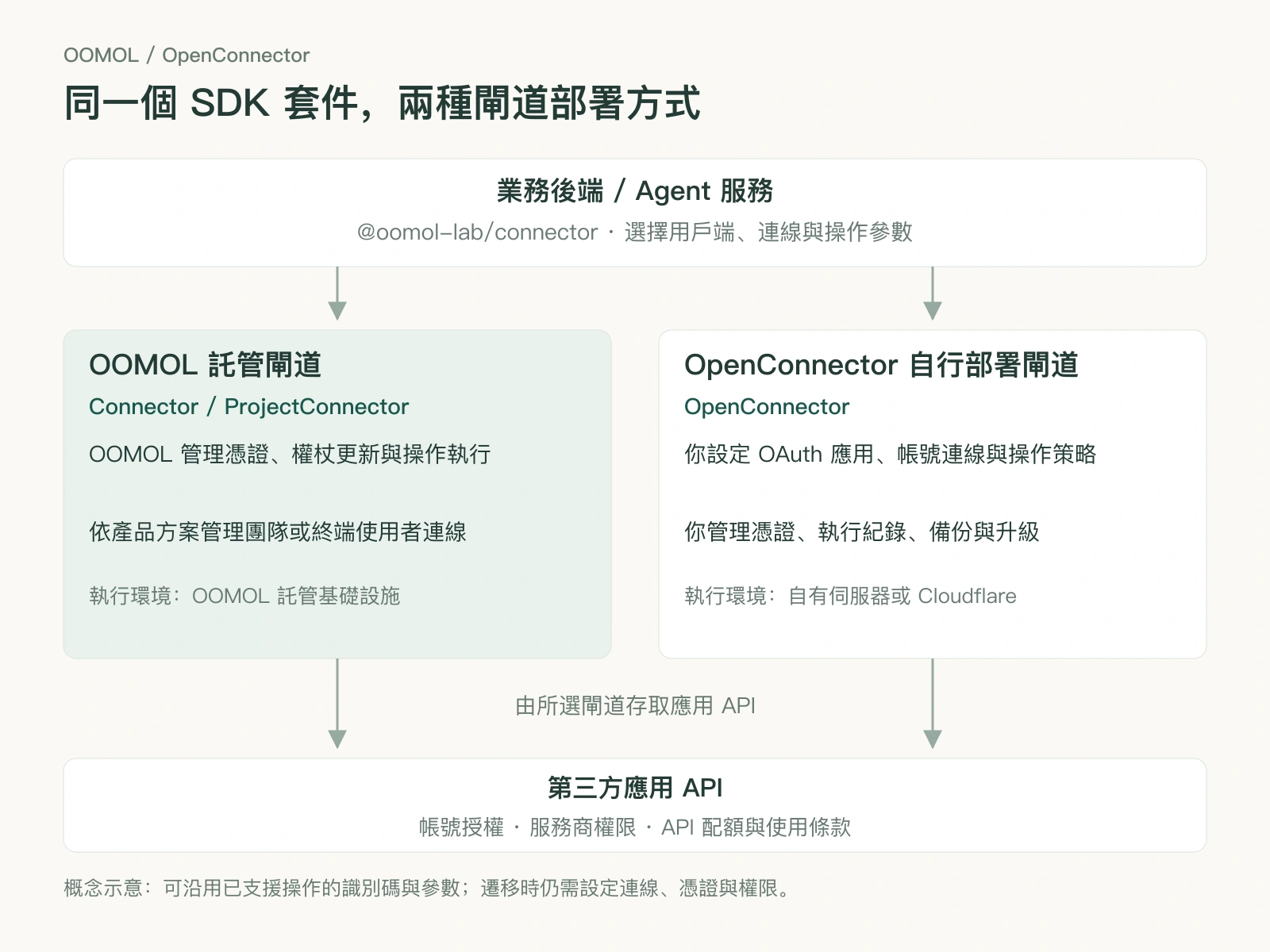
圖:兩種部署方式的呼叫關係。閘道位置與管理責任不同,存取外部應用仍受服務商授權與網路條件限制。
多人使用時,託管版也提供團隊管理。管理員可以集中管理成員,設定每個連線允許執行的操作,再決定哪些成員可以使用。
例如,同一個信箱帳號可以建立兩個連線:一個只允許讀取郵件,分配給需要查閱資訊的成員;另一個允許寄送郵件,只分配給負責對外溝通的人員。成員使用獲准的操作,無需取得信箱的原始存取權杖。團隊與連線權限說明
這些功能讓團隊在串接多個應用後,仍能管理誰可以使用什麼。特定資料能否存取,還受到原應用帳號權限與授權範圍的限制。
如果產品需要讓每位終端使用者連接自己的帳號,託管端應使用 Connector for SaaS 與 ProjectConnector 用戶端,依使用者隔離連線。
需要掌控執行環境時,選擇 OpenConnector
有些團隊一開始就有明確要求:第三方帳號憑證必須由自己的金鑰與儲存系統保護,連接閘道必須在企業網路內執行,執行紀錄也必須依內部規則保存。
這類要求直接決定部署方式。自行部署 OpenConnector 後,團隊可以管理閘道、憑證、操作策略與執行紀錄,也能控制資料庫、備份、升級與網路存取。
OpenConnector 的開源價值也體現在程式碼。連接執行環境、連接器定義、操作執行程式碼與 Web 控制台都有公開原始碼,配套的 Connector SDK 與 oo CLI 也開源。需要檢查呼叫過程、增加整合或調整實作時,可以從現有專案開始。第三方服務的 API 授權與使用條款仍需另外遵守。
控制權同時帶來維護責任。團隊需要有人負責金鑰管理、存取保護、更新、備份與故障處理。安全效果取決於這些工作如何落實。
可以依環境選擇部署方式:
- Docker Compose:在自己的伺服器或企業網路中執行,適合自行管理儲存與存取邊界的團隊。
- Cloudflare Workers:自行管理 OpenConnector 部署,使用 Cloudflare 的 D1、R2 等基礎設施,適合接受雲端執行環境的團隊。
- 從原始碼執行:適合開發連接器、除錯或修改 OpenConnector 實作。
Cloudflare 屬於雲端部署方案。嚴格要求在企業內網執行時,應選擇符合要求的伺服器環境。
內網閘道也需要規劃對外網路存取。呼叫 Google、Zoom 等外部 SaaS,仍需連接對應的 API 與授權端點;完全隔絕外網的環境,應先確認目標服務是否有可存取的內部介面。
部署步驟請參考 OpenConnector 自行部署指南。
可以先託管,準備好後再遷移
如果已計畫使用自己的 OAuth 應用,但仍在設定或等待審核,可以同時推進兩件事:用託管版驗證業務,並準備自行部署所需的應用憑證與執行環境。
託管與自行部署使用同一個 @oomol-lab/connector SDK 套件。它提供託管服務用的 Connector、產品終端使用者用的 ProjectConnector,以及自行部署執行環境用的 OpenConnector。這些用戶端共用操作型別與呼叫方式,但驗證方式、帳號邊界與可用方法不同。TypeScript SDK 參考
遷移時,已支援操作的識別碼、輸入參數與呼叫方式可以沿用。例如,搜尋郵件的業務邏輯可以保留相同操作名稱與查詢參數,改用連接自行部署環境的用戶端執行。
遷移準備包括:
- 在新環境部署並保護 OpenConnector,設定自己的 OAuth 應用。
- 建立帳號連線,確認所需授權範圍。
- 調整 SDK 用戶端、服務網址、執行環境權杖與連線選擇。
- 核對目標操作的執行支援,以及業務依賴的團隊、專案使用者與權限功能。
- 先驗證一個常用操作,再逐步切換其他呼叫。
帳號連線與託管管理功能需要分別處理。共用 SDK 的便利在於保留既有操作呼叫與參數結構,減少重新串接各家 API 的工作。
遷移並非每個團隊的必經階段。如果託管版持續滿足業務與管理需求,可以繼續使用;當掌控執行環境成為明確需求時,再接管閘道。
從一個真實操作開始
如果目前沒有必須自行部署的要求,先選一項希望上線的功能:讀取今天的行事曆、搜尋客戶郵件,或查詢專案進度。
在 OOMOL Console 連接應用,完成授權後,按照 SDK 串接指南從後端呼叫操作。先確認業務能跑通,再設定團隊成員與連線權限。
已經明確需要自行部署的團隊,可以直接按 OpenConnector 部署指南準備環境,再完成 OAuth 應用設定。
選擇適合目前需求的起點。託管服務幫助你盡快完成業務,開源 OpenConnector 則讓你在需要時掌控連接服務的程式碼、憑證與執行環境。