 Leina
Leina  Wanta
Wanta 給自己的 AI 助理一個真正有用的早晨
從海外個人 AI 助理的內容熱度出發,用郵件、行事曆和待辦設計一份帶來源的晨間簡報,了解 OOMOL 與 OpenConnector 如何提供帳號連線和應用程式操作。
OOMOL

AI 生成的情境圖:將當天資訊整理成一份簡報,紙上的項目為虛構範例。
每天開始工作前,你可能會打開三個地方:行事曆、信箱和待辦清單。
行事曆告訴你今天要見誰,郵件告訴你事情發生了什麼變化,待辦清單提醒你哪些承諾還沒完成。把這些資訊拼起來,才知道今天應該先做什麼。
這也是個人 AI 助理讓人期待的地方:你希望它能跟上你的日常,把分散的資訊整理成一份有用的提醒。
這種期待已經出現在近期的海外內容裡。9 月 22 日,TikTok 創作者 @maverickgpt 發布了一段「一個週末用 Claude 做五個生活工具」的影片,其中一個建議就是把行事曆、郵件和待辦接到一個生活看板裡。影片帶有留言領取提示詞的引流,適合用來觀察創作者如何呈現這個場景,不能據此判斷一般使用者都已經用上了它。
10 月 6 日,《紐約時報》的 TikTok 影片則介紹了記者 Eli Tan 測試個人 Agent,並讓它為播客主持人 Natalie Kitroeff 取得午餐的經歷。這是媒體對個人助手的體驗報導。
兩類內容的共同點很具體:人們開始用生活中的任務來理解 Agent。對於第一次搭建自己的助手的人,一份晨間簡報就是一個合適的起點。
一份簡報,只需要回答三個問題
「總結我的所有資訊」很容易得到一長串摘要。早晨真正需要的,是少量能幫助你行動的資訊:
- 今天有哪些固定安排,是否有衝突?
- 哪些新訊息會影響這些安排或正在推進的事?
- 哪些待辦今天需要處理,哪些還在等別人?
例如,行事曆裡有一場下午的客戶會議。客戶昨晚傳來了新材料,而你的待辦裡還有「更新報價」這一項。單看任何一個應用程式,都可能遺漏三者之間的關係。
一份有用的簡報可以把它們放在一起:會議時間、最新材料的連結、需要完成的準備工作,以及仍不確定的地方。
它也應該保留來源。讀者需要能打開原郵件、查看原行事曆事件,確認助手為什麼把這件事排在前面。
先連接你每天都會打開的應用程式
第一版可以從行事曆和信箱開始。如果待辦已經集中在一個工具裡,再把它加入。
先確認每個工具是否提供需要的讀取介面,授權能否涵蓋這些介面,以及連線的帳號是否正確。公司信箱、私人信箱和共享行事曆需要明確區分,避免讓助手自行猜測哪個帳號才是這次任務的來源。
對於簡報,可以把讀取範圍收窄到當天的行事曆、近期相關郵件,以及未完成的待辦。遇到材料不完整時,讓助手標明缺失,不要把「沒有查到」寫成「沒有這件事」。
連線範圍可以隨著任務增加。一個能穩定整理每天安排的助手,已經值得使用。
讓簡報直接給出下一步
下面是一個設計範例,說明簡報可以怎樣呈現。內容是虛構的,未連接真實帳號。
今天需要關注的三件事
- 下午 2 點客戶會議。昨晚有一封更新需求的郵件,建議會前查看附件。來源:行事曆事件、客戶郵件。
- 「確認供應商交期」今天到期。最近一封回覆仍在等待內部確認,建議上午跟進。來源:待辦、郵件對話串。
- 兩場會議時間重疊,需要你決定參加哪一場。來源:兩個行事曆事件。
尚未執行任何發送、改期或完成待辦的操作。
實際結果中的來源應當是可點擊連結。這裡的價值,在於把資訊與需要做的事放在一起。
同時,助手要分清「待辦工具裡明確標記今天到期」和「根據郵件語氣判斷最好今天處理」。前者是記錄,後者是建議。把建議說清楚,你才能判斷要不要採納。
OOMOL 和 OpenConnector 提供連線這一層
要做出這樣的助手,需要一個能理解任務的 Agent,也需要已經授權的應用程式連線。
OOMOL 提供託管的連線路徑。透過 Connector SDK,應用程式可以發現操作、檢查輸入輸出說明和所需權限,再用指定的連線帳號執行支援的操作。實際搭建時,應先核對行事曆、信箱和待辦工具目前提供的介面。
這讓開發者可以把更多精力放在「什麼資訊值得進入簡報」和「怎樣呈現來源」上。任務的提示詞、跨應用程式整理方式、排程觸發和結果交付,仍需要在助手或工作流程中設定。
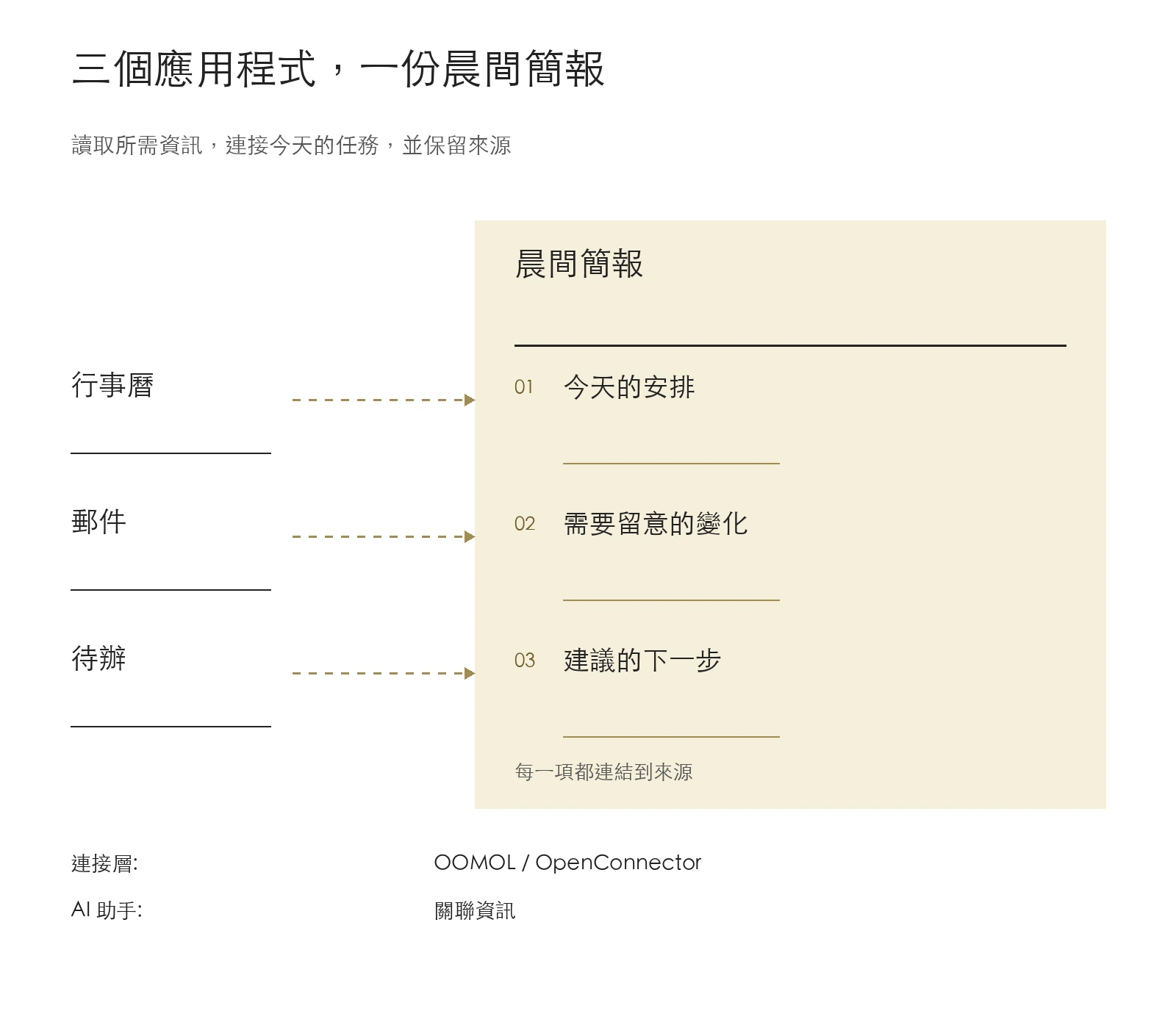
附來源的簡報結構示意,展示各類資訊如何協助整理當天任務;排程觸發與交付另行設定。
團隊如果需要自己執行連線服務,可以選擇 OOMOL 的開源專案 OpenConnector,按自部署指南管理憑證、呼叫入口、操作策略和執行記錄。
託管適合希望盡快開始連接應用程式的人;自部署適合已經明確需要自己管理執行環境的團隊。無論選擇哪條路徑,這份晨間簡報都是圍繞具體帳號和操作搭建的場景,需要驗證後才能交給使用者長期使用。
先讓它按要求完成一次
在安排每天自動執行之前,先手動生成一份簡報。
檢查它有沒有漏掉關鍵會議,是否誤把舊郵件當成新進展,來源能不能打開,以及個人資訊是否進入了不合適的輸出位置。再故意讓一個來源暫時無法使用,看看它是否會明確說明簡報不完整。
確認這些行為符合預期後,再在你使用的 Agent 或工作流程系統裡設定觸發時間、時區和交付位置。郵件、行事曆和待辦讀取也有自己的更新時間,簡報應註明涵蓋範圍。
可以先打開 OOMOL Connections,連接目前任務需要的應用程式,並按權限控制指南只開放必要的讀取操作。然後把這個任務交給支援呼叫連線能力的助手:
根據我今天的行事曆、近期相關郵件和未完成待辦,生成一份晨間簡報。最多列五件需要關注的事,每件附原始來源;區分明確記錄和你的建議。只讀取資訊,把結果交給我,不發送訊息、不修改行程。如果某個來源讀取失敗,請明確說明。
一個有用的早晨,可以從這份簡報開始:你打開它,就知道今天該先看哪份材料、處理哪件事。