 Leina
 Wanta
 Open Flow
Gib deinem KI-Assistenten einen nützlichen Start in den Morgen
Gestalte ein quellenverknüpftes Morgenbriefing aus E-Mails, Kalender und Aufgaben und sieh dir an, wie OOMOL und OpenConnector die Kontoverbindungen und Anwendungsaktionen bereitstellen.
OOMOL
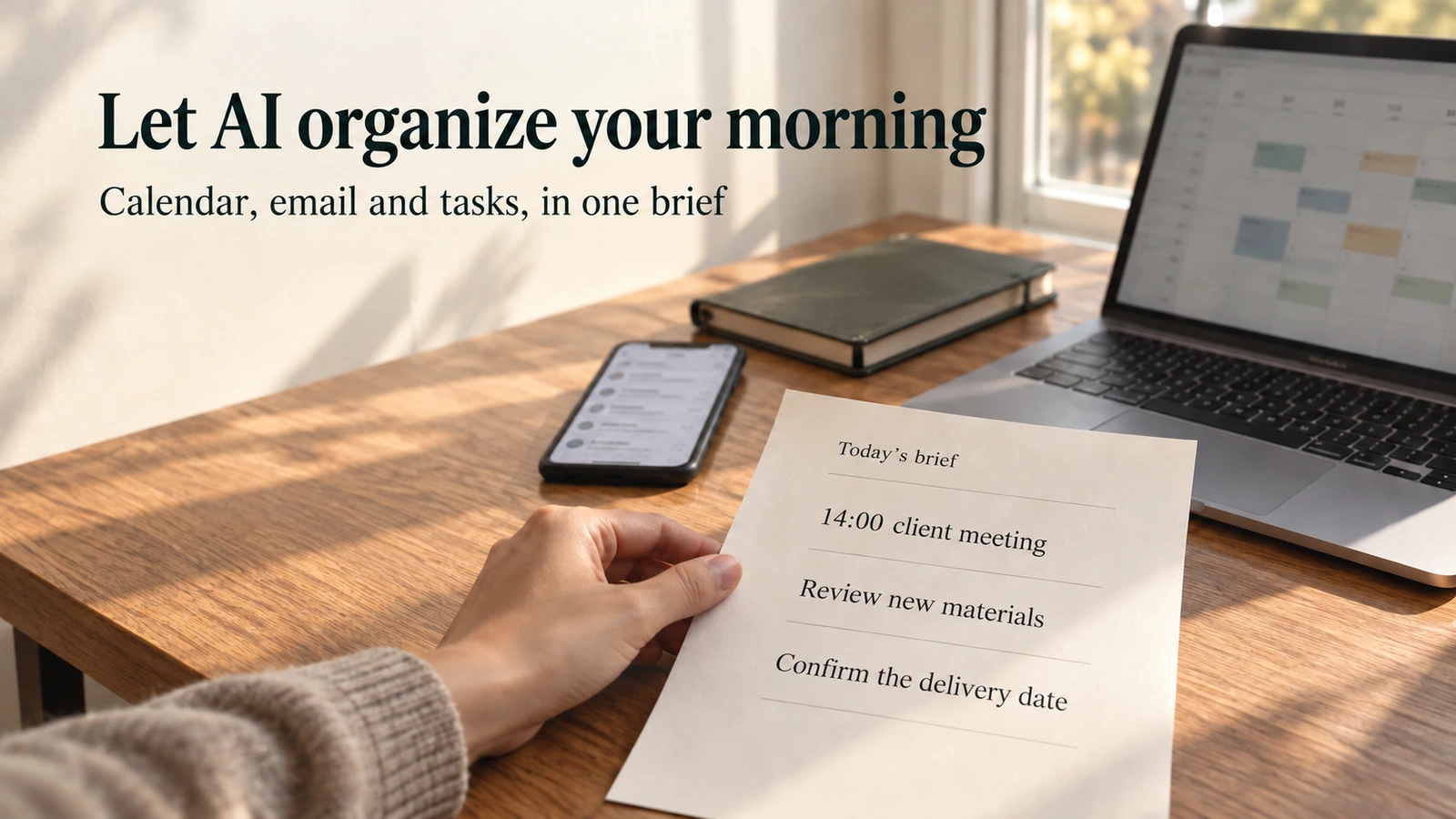
KI-generierte Szene: Tägliche Informationen werden zu einem einzigen Briefing gebündelt. Die Einträge auf dem Blatt sind fiktive Beispiele.
Bevor du mit der Arbeit beginnst, öffnest du wahrscheinlich drei Orte: deinen Kalender, deinen Posteingang und deine Aufgabenliste.
Der Kalender zeigt dir, wen du triffst. E-Mails zeigen dir, was sich geändert hat. Deine Aufgabenliste erinnert dich an offene Zusagen. Erst zusammen zeigen sie dir, womit du anfangen solltest.
Genau darin liegt ein Teil des Reizes eines persönlichen KI-Assistenten: Er behält deinen Tag im Blick und verwandelt verstreute Informationen in hilfreiche Erinnerungen.
Die Idee taucht auch in aktuellen internationalen Beiträgen auf. Am 22. September veröffentlichte der TikTok-Creator @maverickgpt ein Video über fünf Dinge, die man an einem Wochenende mit Claude bauen kann. Ein Vorschlag war ein Life-Dashboard, das Kalender, E-Mails und Aufgaben verbindet. Das Video lädt im Austausch gegen Prompts zum Kommentieren ein. Es zeigt, wie ein Creator das Szenario darstellt; es belegt jedoch nicht, dass normale Nutzer es bereits breit im Alltag einsetzen.
Am 6. Oktober beschrieb ein TikTok-Video der New York Times, wie Reporter Eli Tan einen persönlichen Agent testete und ihn für Podcast-Moderatorin Natalie Kitroeff ein Mittagessen besorgen ließ. Das ist ein Medienbericht über das Ausprobieren eines persönlichen Assistenten.
Beide nähern sich Agents über alltägliche Aufgaben. Für alle, die ihren ersten Assistenten bauen, ist ein Morgenbriefing ein gut überschaubarer Einstieg.
Ein Briefing muss drei Fragen beantworten
„Fasse alle meine Informationen zusammen“ kann eine lange Liste hervorbringen. Am Morgen hilft vor allem eine kleine Menge an Informationen, auf deren Basis du direkt handeln kannst:
- Was steht heute im Kalender und gibt es Terminkonflikte?
- Welche neuen Nachrichten beeinflussen diese Pläne oder laufende Arbeiten?
- Welche Aufgaben brauchen heute Aufmerksamkeit und welche warten auf jemand anderen?
Angenommen, du hast am Nachmittag einen Kundentermin. Der Kunde hat gestern Abend aktualisierte Unterlagen per E-Mail geschickt und auf deiner Aufgabenliste steht noch „Angebot aktualisieren“. Wenn du nur in eine einzelne App schaust, übersiehst du leicht den Zusammenhang zwischen allen dreien.
Ein nützliches Briefing führt die Uhrzeit des Termins, einen Link zu den neuesten Unterlagen, die noch nötige Vorbereitung und offene Fragen zusammen.
Lass die Quellen angehängt. Du solltest die ursprüngliche E-Mail oder den Kalendereintrag öffnen können, um zu prüfen, warum der Assistent ihn priorisiert hat.
Verbinde die Apps, die du ohnehin jeden Tag prüfst
Starte mit Kalender und E-Mail. Wenn deine Aufgaben bereits in einem zentralen Tool liegen, füge das als Nächstes hinzu.
Prüfe, ob jedes Tool die benötigten Lese-Schnittstellen anbietet, ob die Autorisierung diese Schnittstellen abdeckt und ob das richtige Konto verbunden ist. Unterscheide geschäftliche E-Mails, private E-Mails und geteilte Kalender, statt den Assistenten raten zu lassen.
Für ein Briefing kannst du den Abruf auf den heutigen Kalender, aktuelle relevante E-Mails und unerledigte Aufgaben eingrenzen. Bitte den Assistenten, fehlende Unterlagen ausdrücklich zu kennzeichnen. „Ich habe es nicht gefunden“ darf nicht zu „Es existiert nicht“ werden.
Erweitere die Verbindungen erst, wenn die Aufgabe wächst. Ein Assistent, der die Verpflichtungen jedes einzelnen Tages zuverlässig ordnet, ist bereits nützlich.
Den nächsten Schritt klar benennen
Hier ist ein Gestaltungsbeispiel. Der Inhalt ist fiktiv und verwendet keine echten Kontoverbindungen.
Drei Dinge, auf die du heute achten solltest
- Kundentermin um 14:00 Uhr. Gestern Abend ist eine E-Mail mit aktualisierten Anforderungen eingetroffen; prüfe den Anhang vor dem Termin. Quellen: Kalendereintrag, Kunden-E-Mail.
- „Liefertermin des Lieferanten bestätigen“ ist heute fällig. Die letzte Antwort wartet noch auf eine interne Bestätigung; hake heute Vormittag nach. Quellen: Aufgabe, E-Mail-Thread.
- Zwei Termine überschneiden sich. Du musst entscheiden, an welchem du teilnimmst. Quellen: die beiden Kalendereinträge.
Es wurden keine Nachrichten gesendet, keine Termine verschoben und keine Aufgaben als erledigt markiert.
In einem echten Briefing sollten Quellen anklickbare Links sein. Der Mehrwert entsteht dadurch, dass die Information direkt neben der nächsten Handlung steht.
Der Assistent sollte außerdem zwischen einem ausdrücklichen Fälligkeitsdatum in deinem Aufgaben-Tool und einer Einschätzung auf Basis des Tons einer E-Mail unterscheiden. Das eine ist ein erfasster Eintrag, das andere eine Empfehlung. Durch diese Trennung kannst du selbst entscheiden, ob du handeln möchtest.
OOMOL und OpenConnector stellen die Verbindungsschicht bereit
Dieser Assistent braucht einen Agent, der die Aufgabe versteht, sowie autorisierte Verbindungen zu den Apps.
OOMOL bietet einen gehosteten Verbindungspfad. Mit dem Connector SDK können Anwendungen Actions erkennen, Eingabe- und Ausgabedefinitionen sowie erforderliche Berechtigungen prüfen und unterstützte Actions anschließend über eine ausgewählte Kontoverbindung ausführen. Prüfe vor dem Aufbau die aktuellen Schnittstellen deiner Kalender-, E-Mail- und Aufgaben-Tools.
Das lässt Entwicklern mehr Spielraum für die Frage, welche Informationen ins Briefing gehören und wie Quellen dargestellt werden sollen. Prompts, App-übergreifende Strukturierung, zeitgesteuerte Auslöser und die Zustellung müssen weiterhin im Assistenten oder Workflow konfiguriert werden.
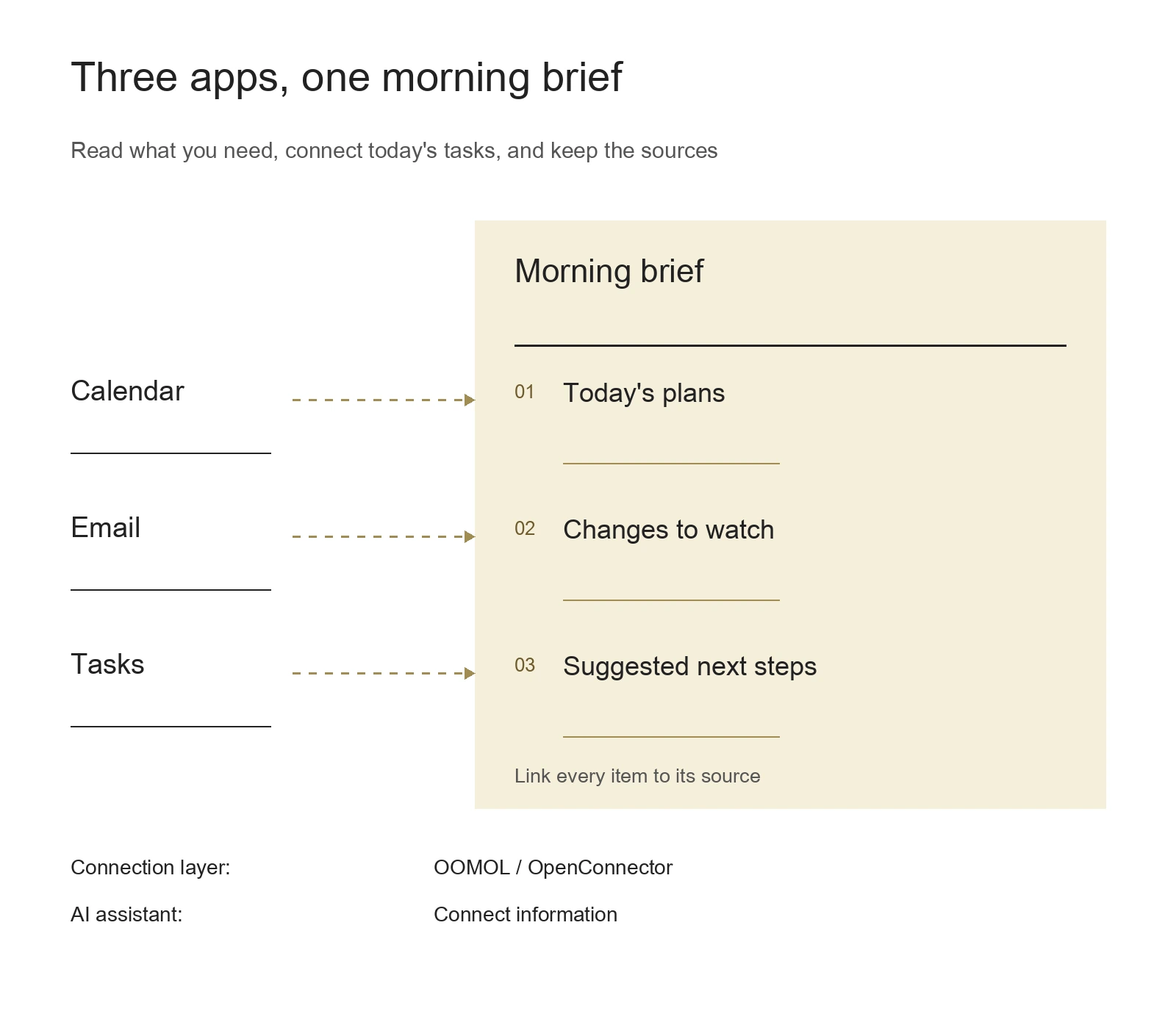
Konzeptionelle Skizze eines quellenverknüpften Briefings. Verschiedene Quellen helfen beim Strukturieren des Tages; Zeitplanung und Zustellung konfigurierst du separat.
Teams, die den Connector-Dienst selbst betreiben müssen, können das Source-Available-Projekt OpenConnector von OOMOL verwenden. Sein Self-Hosting-Leitfaden erklärt Zugangsdaten, Aufrufschnittstellen, Action-Richtlinien und Ausführungsprotokolle.
Hosting passt zu allen, die schnell Apps verbinden möchten. Self-Hosting passt zu Teams mit dem klaren Bedarf, die Runtime selbst zu verwalten. Auf beiden Wegen ist das Briefing ein Szenario rund um konkrete Konten und Actions. Validiere es, bevor du dich dauerhaft darauf verlässt.
Einmal manuell ausführen, bevor du es zeitlich planst
Erzeuge ein Briefing manuell, bevor du einen täglichen Job daraus machst.
Prüfe auf fehlende Termine, alte E-Mails, die fälschlich als neue Entwicklungen gewertet wurden, defekte Quellenlinks und persönliche Informationen am falschen Zielort. Mache anschließend eine Quelle vorübergehend nicht erreichbar und prüfe, ob der Assistent meldet, dass das Briefing unvollständig ist.
Sobald dieses Verhalten deinen Erwartungen entspricht, lege Auslösezeit, Zeitzone und Zustellziel in deinem Agent- oder Workflow-System fest. Quellen haben unterschiedliche Aktualisierungsrhythmen, daher sollte das Briefing seinen Abdeckungszeitraum angeben.
Öffne OOMOL Connections, verbinde die für diese Aufgabe benötigten Apps und erlaube über den Leitfaden zur Zugriffskontrolle nur die nötigen Lese-Actions. Gib einem Assistenten, der diese Verbindungen aufrufen kann, diese Anfrage:
Erstelle ein Morgenbriefing aus dem heutigen Kalender, aktuellen relevanten E-Mails und unerledigten Aufgaben. Liste höchstens fünf Punkte auf, jeweils mit der Originalquelle. Trenne erfasste Fakten von deinen Vorschlägen. Lies nur Informationen aus; gib mir das Ergebnis aus, ohne Nachrichten zu senden oder Termine zu ändern. Falls eine Quelle fehlschlägt, weise klar darauf hin.
Mit einem solchen Briefing kann ein nützlicher Morgen beginnen: öffnen und sofort wissen, welche Unterlagen du lesen und welche Aufgabe du zuerst angehen solltest.