 Leina
Leina  Wanta
Wanta 你的 AI 助手需要多少权限,才能替你工作?
从近期个人 Agent 的权限争议出发,理解账号授权、可执行操作和结果接收人的区别,并用 OOMOL 与 OpenConnector 为助手建立清楚的访问边界。
OOMOL

AI 生成的编辑插画:读取信息与发送消息,分别授权。
让 AI 帮你整理邮件、准备会议、跟进工作,听起来已经很自然。真正让人犹豫的,是点击授权按钮的那一刻:它能看到多少信息?能代表你做什么?这些权限以后还能收回来吗?
最近的一场讨论,把这些问题摆到了台面上。Business Insider 在 10 月 9 日刊登的采访中,XMTP Labs CEO Shane Mac 称,他的个人财务 Agent 将报告发到了公司 Slack。文章是经编辑的当事人口述,并非独立技术审计。
这篇采访随后被转发到 Reddit 的 r/technology。讨论里,有人反对让 AI 接触敏感信息,也有人追问个人账号和工作账号为什么会混在一起。这些反应呈现了一个具体的顾虑:当助手同时能读取信息和发送消息时,用户怎样掌握信息的去向?
10 月 12 日,CNA 发布的 TikTok 视频也讨论了用户是否给 AI Agent 过多权限。根据视频说明,相关发言关注的是用户能否理解自己授予的访问权。
这些内容不能证明每个 Agent 都会出问题,却说明权限已经进入公众对个人助手的讨论。对于想认真使用 AI 的人,授权应该跟着任务走。
同一个邮箱,整理和发送需要不同的权限
假设你给助手一个任务:每天早上找出需要回复的邮件,列出重点,并准备几份回复建议。
完成这件事,需要搜索和读取邮件。回复建议可以先显示在对话中,由你检查。自动发送邮件、删除邮件、修改转发设置,都应该是另外的授权决定。
如果一开始就开放所有操作,助手得到的能力会超出这个任务。以后你调整提示词,账号的实际访问范围也未必随之改变。
可以先把任务拆成三个问题:
- 可以读取什么? 哪个账号、哪段时间、哪些材料?
- 可以执行什么? 只做搜索和读取,还是也允许发送、修改、删除?
- 结果交给谁? 显示在当前对话,还是发到一个明确的个人收件地址?
这三件事需要分别处理。源应用的授权决定可访问的数据,连接层可以限制可调用的操作,助手的工作流程还要确定参数和结果接收人。
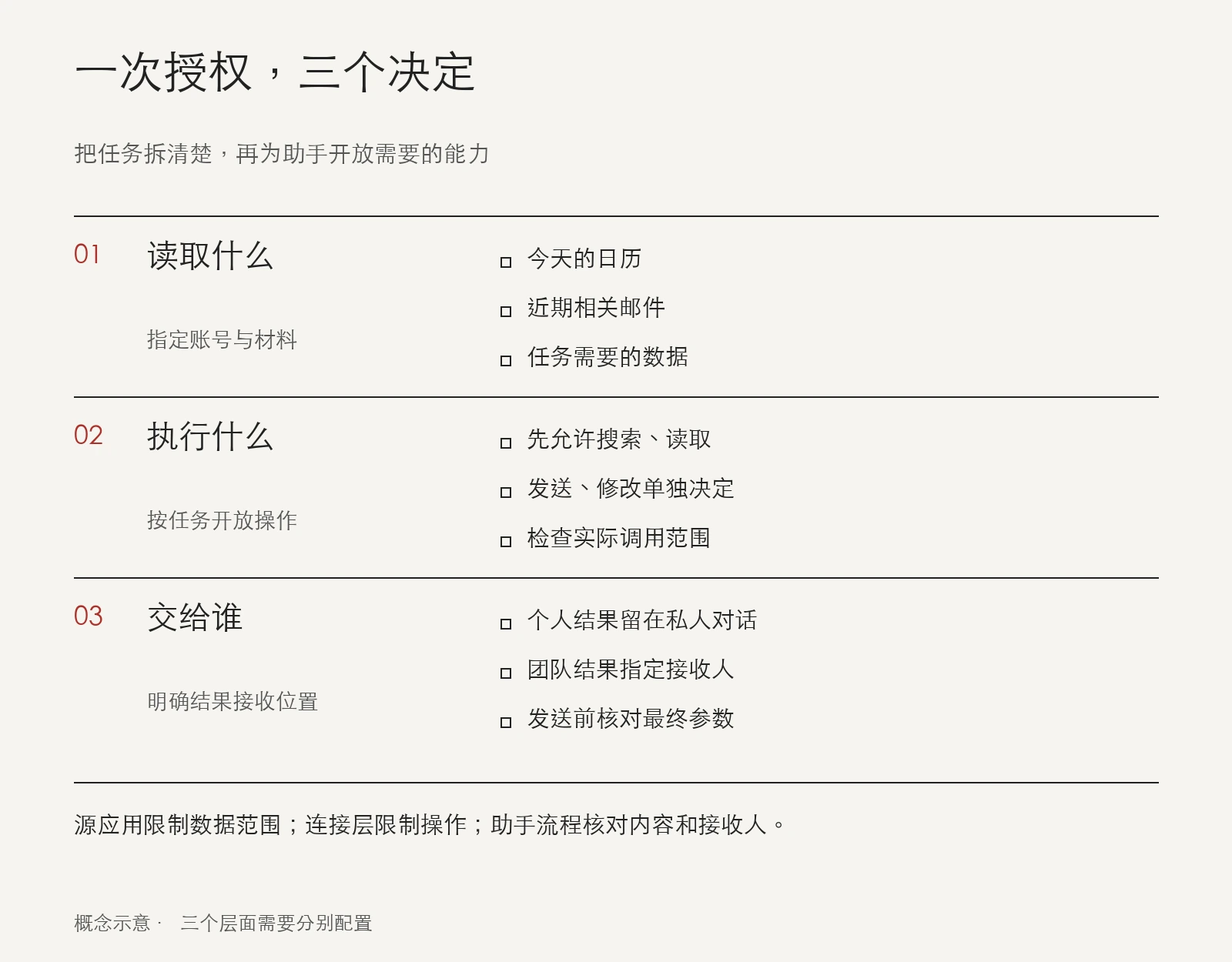
三个层面需要分别配置。图中是任务设计建议,不代表一个开关可以完成全部限制。
“只读”也需要清楚的信息去向
只读权限很适合第一阶段的助手:先整理信息,让人检查结果,再逐步增加操作能力。
但读取本身也会把信息带入助手的处理过程。即使助手不能修改源数据,如果另一个工具允许它发送消息,读到的信息仍可能被带到其他地方。
因此,一个个人晨间简报,可以先直接显示在你的私人对话里。团队简报则应该使用团队认可的数据来源和接收位置。个人财务、家庭日程和公司消息,值得分别安排连接与输出渠道。
对于发送消息的流程,还应明确账号和接收目标,尽量使用稳定的目标标识,并在需要时显示最终内容供用户确认。相似的群名、联系人名和账号标签,都不适合成为唯一判断依据。
这是工作流程需要落实的设计。允许调用“发送消息”,并不自动意味着系统已经判断了每一份内容是否适合每一位接收人。
给助手一组可以解释的能力
在 OOMOL 中,可以把这些决定落实到账号连接和接口调用范围上。权限控制文档将 Provider 授权范围、连接访问权和允许调用的操作分别说明。
例如,邮件整理助手可以使用一个只允许搜索和读取邮件的连接。需要代表你发信时,再为发送任务配置相应能力。同一个账号也可以创建多个连接,用于不同的操作范围和成员访问范围。
具体能选择哪些授权范围,取决于源服务的支持;能限制哪些操作,也要核对当前连接提供的接口。记录级别的可见范围仍受源应用权限和请求参数影响。
OOMOL 的自定义接口限制还有一个容易忽略的细节:它会停用 Proxy 和动态 call_tool 入口。这样,调用只能落到显式允许的操作上,避免另一个通用入口超出已经勾选的范围。这项行为来自上述权限文档,配置时可以一并检查。
如果团队需要自己管理连接服务,OpenConnector提供开源、自部署的路径。它让团队在自己的环境中管理连接凭据、操作策略和运行记录,再通过 MCP 或 HTTP 等入口向助手提供应用操作。自部署指南说明了运行端鉴权、允许和禁止的操作,以及脱敏运行记录的配置。
这些能力帮助团队建立和检查访问边界。返回给助手的业务数据,仍需要按敏感信息处理;消息接收人、内容检查和执行确认,也需要在助手或应用的工作流程中落实。
从一个小而有用的任务开始授权
第一版助手可以只做一件事:读取今天的会议和相关邮件,把需要你注意的事项放到私人对话里。
等你确认它选对了账号、找对了材料、能标明来源,再考虑增加创建待办或发送消息的能力。每增加一项操作,都应该能回答:它服务于哪个任务,作用于哪个账号,结果会到哪里?
需要暂停时,也应知道该收回什么。断开账号连接、撤销调用凭据和取消定时任务,分别对应不同的控制点;已经发送出去的信息不会因此自动消失。
想开始,可以在 OOMOL Connections 配置一个任务所需的连接,按权限控制指南收窄允许的操作,再交给你的助手一个明确请求:
帮我整理今天需要关注的邮件,只搜索和读取,不发送或删除。把结果显示在当前对话里,并保留原邮件链接。
当助手的能力与任务对应起来,授权会更容易理解,后续增加能力也更有依据。