 Leina
 Wanta
 Open Flow
Wie viel Zugriff braucht dein KI-Assistent wirklich?
Aktuelle Debatten über persönliche Agents zeigen, warum Kontenautorisierung, erlaubte Aktionen und Empfänger getrennt gesteuert werden müssen – und wo OOMOL und OpenConnector ansetzen.
OOMOL
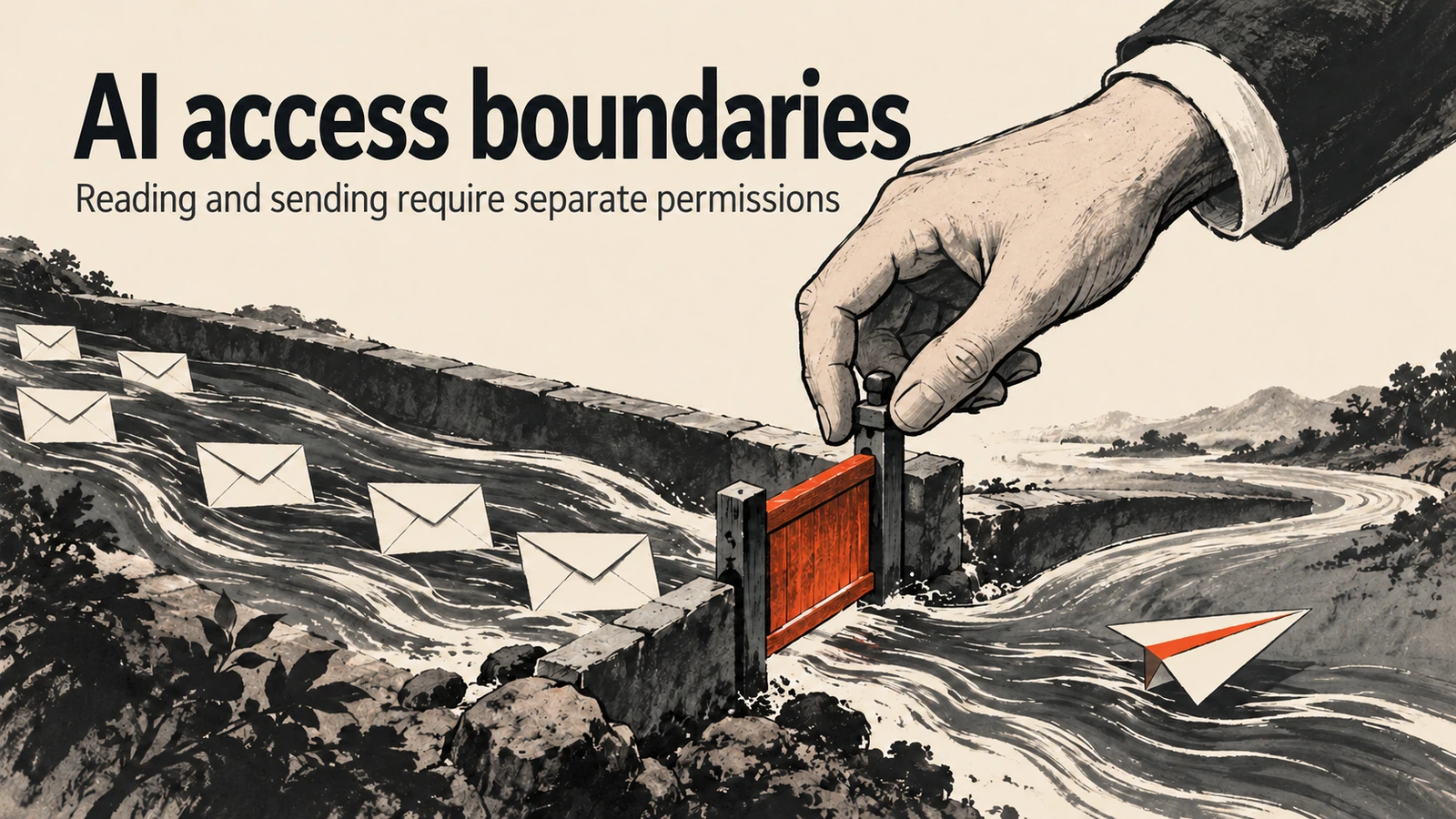
KI-generierte redaktionelle Illustration: Informationen zu lesen und Nachrichten zu senden erfordert getrennte Berechtigungen.
Eine KI zu bitten, E-Mails zu ordnen, Besprechungen vorzubereiten und Aufgaben nachzufassen, fühlt sich zunehmend selbstverständlich an. Das Zögern beginnt beim Klick auf „Autorisieren“. Wie viel darf sie sehen? Was darf sie in deinem Namen tun? Kannst du diesen Zugriff wieder entziehen?
Eine aktuelle Diskussion hat diese Fragen in den Mittelpunkt gerückt. In einem am 9. Oktober von Business Insider veröffentlichten Interview berichtete XMTP-Labs-CEO Shane Mac, sein persönlicher Finanz-Agent habe einen Bericht im Slack seines Unternehmens gepostet. Der Artikel ist ein redigierter Erfahrungsbericht aus erster Hand und keine unabhängige technische Prüfung.
Das Interview wurde in Reddits r/technology geteilt. Einige Kommentatoren wandten sich dagegen, KI überhaupt sensible Informationen anzuvertrauen; andere hinterfragten, warum private und geschäftliche Konten miteinander verbunden waren. Ihre Reaktionen werfen eine praktische Frage auf: Wenn ein Assistent sowohl Informationen lesen als auch Nachrichten senden kann, wie steuert der Nutzer, wohin diese Informationen gelangen?
Am 12. Oktober griff auch CNAs TikTok-Video die Frage auf, ob Nutzer Agents zu viel Zugriff gewähren. Die Beschreibung dort konzentriert sich darauf, ob Menschen die Berechtigungen verstehen, die sie erteilen.
Diese Quellen zeigen nicht, dass jeder Agent versagt. Sie zeigen, dass Berechtigungen Teil der öffentlichen Diskussion über persönliche Assistenten sind. Wer KI produktiv einsetzt, sollte den Zugriff an der konkreten Aufgabe ausrichten.
E-Mails ordnen und versenden brauchen unterschiedliche Berechtigungen
Stell dir vor, du bittest einen Assistenten, jeden Morgen die E-Mails herauszusuchen, die eine Antwort erfordern, die wichtigsten Punkte aufzulisten und Antworten vorzuschlagen.
Dafür muss er E-Mails suchen und lesen. Antwortvorschläge können zur Prüfung direkt in deiner Unterhaltung erscheinen. Das automatische Senden von Nachrichten, das Löschen von E-Mails oder das Ändern von Weiterleitungseinstellungen sollten dagegen getrennte Autorisierungsentscheidungen sein.
Von Anfang an jede Aktion freizugeben verleiht dem Assistenten mehr Fähigkeiten, als diese Aufgabe erfordert. Den Prompt später zu ändern ändert möglicherweise nichts am tatsächlichen Kontozugriff.
Beginne mit drei Fragen:
- Was darf er lesen? Welches Konto, welcher Zeitraum und welche Unterlagen?
- Was darf er tun? Nur suchen und lesen oder auch senden, bearbeiten und löschen?
- Wer erhält das Ergebnis? Diese Unterhaltung oder ein bestimmtes persönliches Ziel?
Behandle diese Punkte getrennt. Die Autorisierung der Quellanwendung bestimmt die zugänglichen Daten. Die Connector-Schicht kann aufrufbare Aktionen einschränken. Der Workflow des Assistenten muss weiterhin Parameter und Empfänger festlegen.
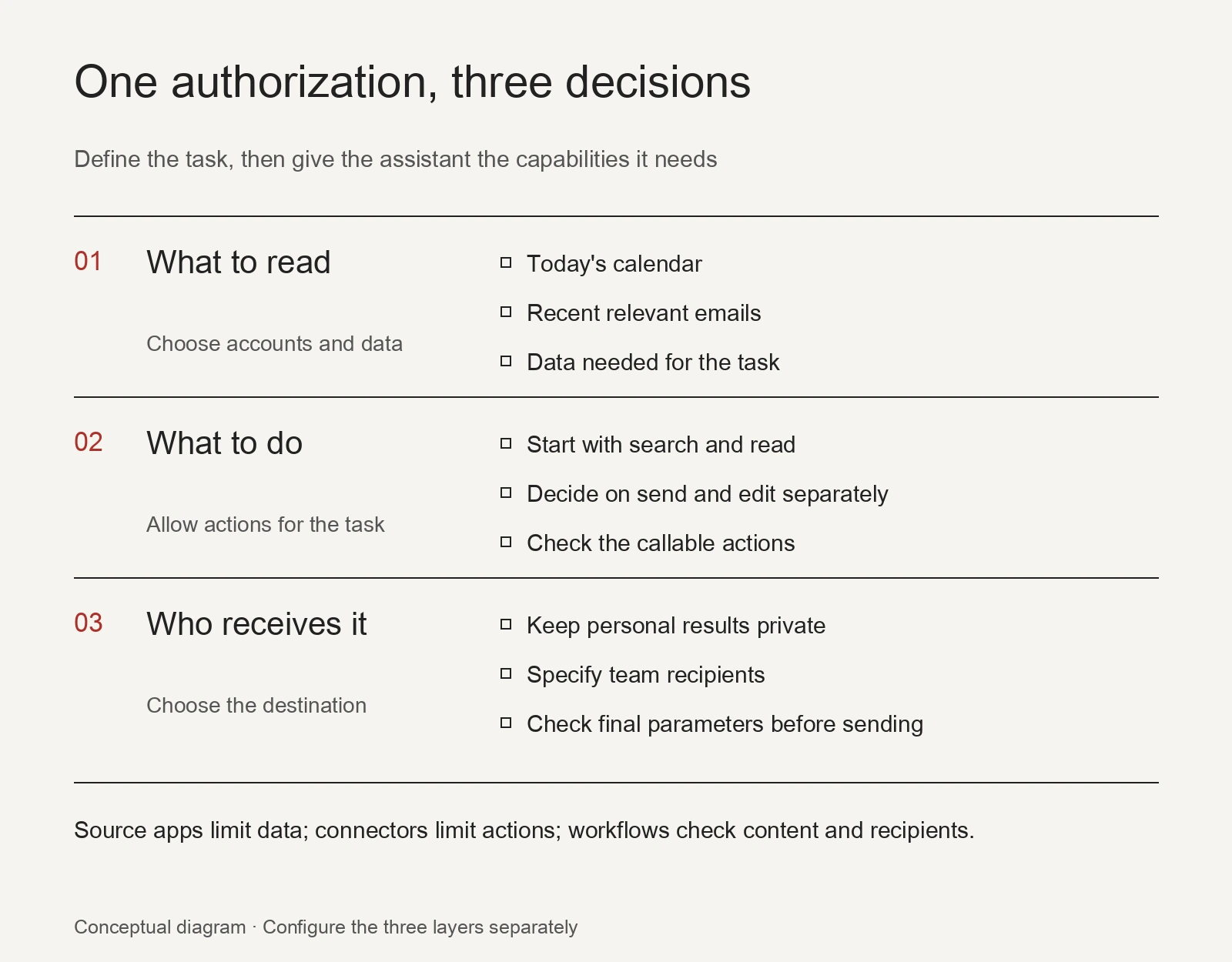
Konfiguriere die drei Schichten getrennt. Dies ist eine Leitlinie für das Aufgabendesign; ein einziger Schalter erzwingt nicht jede Grenze.
Lesezugriff braucht trotzdem ein klares Ziel
Lesezugriff ist ein sinnvoller Ausgangspunkt: Informationen ordnen, einen Menschen prüfen lassen und Aktionen schrittweise ergänzen.
Lesen holt jedoch auch Informationen in den Verarbeitungskontext des Assistenten. Selbst wenn er die Quelldaten nicht verändern kann, ermöglicht ihm ein anderes Tool, das Nachrichten versenden kann, diese Informationen anderswohin zu übertragen.
Ein persönliches Morgen-Briefing kann zunächst in deiner privaten Unterhaltung bleiben. Ein Team-Briefing sollte freigegebene Quellen und Ziele nutzen. Private Finanzen, Familienkalender und Unternehmensnachrichten verdienen getrennt geplante Verbindungen und Ausgabekanäle.
Lege für Nachrichten-Workflows Konto und Empfänger fest, verwende nach Möglichkeit stabile Zielkennungen und zeige den finalen Inhalt bei Bedarf zur Bestätigung an. Ähnliche Gruppennamen, Kontaktnamen oder Kontobezeichnungen sollten nicht die einzige Grundlage für die Auswahl eines Ziels sein.
Das gehört in das Workflow-Design. Die Berechtigung, eine Aktion zum Senden von Nachrichten aufzurufen, entscheidet nicht automatisch darüber, ob jeder Inhalt für jeden Empfänger geeignet ist.
Gib dem Assistenten Fähigkeiten, die du erklären kannst
Mit OOMOL kannst du diese Entscheidungen auf Kontoverbindungen und Aktionszugriffe anwenden. Die Dokumentation zur Zugriffskontrolle unterscheidet zwischen Provider-Autorisierung, Verbindungszugriff und erlaubten Aktionen.
Ein Assistent zum Ordnen von E-Mails kann eine Verbindung nutzen, die auf Such- und Leseaktionen beschränkt ist. Wenn er in deinem Namen senden soll, konfiguriere diese Fähigkeit gezielt für die Sendeaufgabe. Dasselbe Konto kann mehrere Verbindungen mit unterschiedlichen Aktions- und Mitglieder-Zugriffsbereichen haben.
Welche Autorisierungs-Scopes du auswählen kannst, hängt vom Quelldienst ab. Welche Aktionen du einschränken kannst, hängt von den Schnittstellen der aktuellen Verbindung ab. Die Sichtbarkeit einzelner Datensätze hängt weiterhin von den Berechtigungen der Quellanwendung und den Anfrageparametern ab.
Ein hilfreiches Detail: Benutzerdefinierte Aktionseinschränkungen von OOMOL deaktivieren Proxy und den dynamischen Einstiegspunkt call_tool. Aufrufe bleiben dann innerhalb ausdrücklich erlaubter Aktionen, statt über einen weiteren allgemeinen Weg über die ausgewählte Liste hinauszugehen. Prüfe dieses Verhalten zusammen mit der Konfiguration in der Dokumentation.
Teams, die ihren eigenen Connector-Dienst betreiben müssen, können OpenConnector nutzen, den Source-Available- und Self-Hosted-Weg von OOMOL. Damit verwalten Teams Verbindungszugangsdaten, Aktionsrichtlinien und Ausführungsprotokolle in ihrer eigenen Umgebung und stellen Anwendungsaktionen über Schnittstellen wie MCP und HTTP bereit. Der Self-Hosting-Leitfaden behandelt Laufzeit-Authentifizierung, erlaubte und blockierte Aktionen sowie geschwärzte Ausführungsprotokolle.
Diese Fähigkeiten helfen, Zugriffsgrenzen festzulegen und zu überprüfen. Geschäftsdaten, die an den Assistenten zurückgegeben werden, erfordern weiterhin einen sorgsamen Umgang mit sensiblen Daten. Empfänger, Inhaltsprüfungen und Ausführungsbestätigungen müssen ebenfalls im Assistenten- oder Anwendungs-Workflow berücksichtigt werden.
Mit einer kleinen, nützlichen Aufgabe beginnen
Die erste Version kann einfach die heutigen Termine und zugehörige E-Mails lesen und die wichtigen Punkte dann in deiner privaten Unterhaltung zusammenstellen.
Sobald sie die richtigen Konten auswählt, die passenden Unterlagen findet und ihre Quellen benennt, kannst du das Erstellen von Aufgaben oder das Versenden von Nachrichten ergänzen. Jede hinzugefügte Aktion sollte eine klare Aufgabe, ein klares Konto und ein klares Ziel haben.
Wisse, was du widerrufen musst, wenn du stoppen willst. Ein Konto zu trennen, Aufrufzugangsdaten zu widerrufen und geplante Jobs abzubrechen sind unterschiedliche Kontrollpunkte. Sie entfernen bereits gesendete Informationen nicht automatisch.
Um zu starten, konfiguriere eine aufgabenspezifische Verbindung in OOMOL Connections, schränke ihre erlaubten Aktionen anhand des Leitfadens zur Zugriffskontrolle ein und gib deinem Assistenten eine klare Anweisung:
Finde die E-Mails, auf die ich heute achten muss. Nur suchen und lesen; nichts senden oder löschen. Zeige die Ergebnisse in dieser Unterhaltung und behalte Links zu den ursprünglichen E-Mails bei.
Wenn die Fähigkeiten zur Aufgabe passen, wird die Autorisierung leichter nachvollziehbar – und du hast eine klarere Grundlage, um später mehr hinzuzufügen.