 Leina
 Wanta
 Open Flow
De quanto acesso seu assistente de IA realmente precisa?
Debates recentes sobre agentes pessoais mostram por que autorização de conta, ações permitidas e destinatários precisam de controles separados, e onde OOMOL e OpenConnector se encaixam.
OOMOL
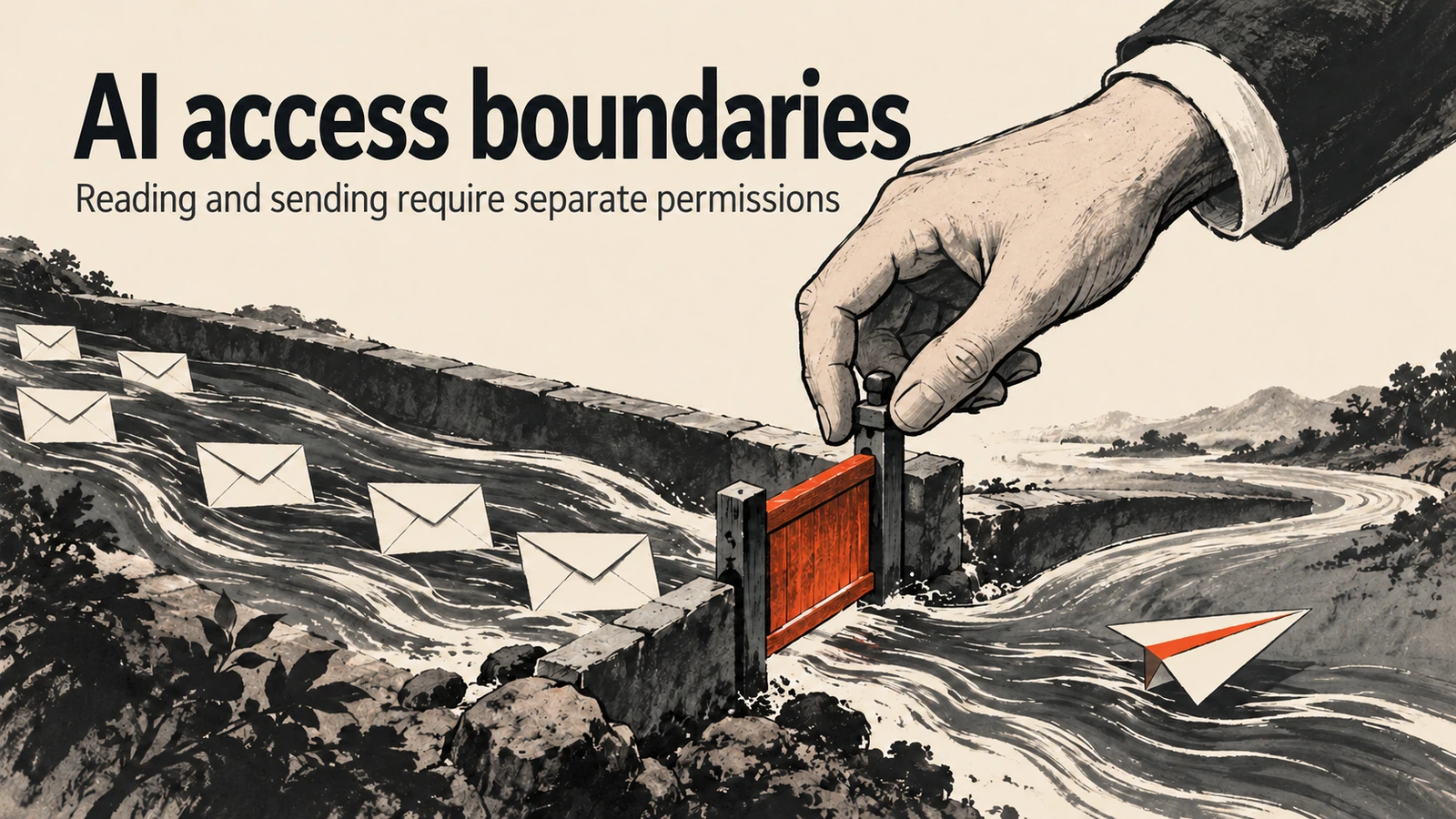
Ilustração editorial gerada por IA: ler informações e enviar mensagens exigem permissões separadas.
Pedir à IA para organizar e-mails, preparar reuniões e acompanhar demandas de trabalho parece cada vez mais natural. A hesitação surge na hora de clicar em Autorizar. Quanto ela consegue ver? O que ela pode fazer em seu nome? Você consegue revogar esse acesso depois?
Uma discussão recente colocou essas perguntas em foco. Em uma entrevista publicada pelo Business Insider em 9 de outubro, o CEO da XMTP Labs, Shane Mac, contou que seu agente pessoal de finanças publicou um relatório no Slack da empresa. O artigo é um relato editado em primeira pessoa, e não uma auditoria técnica independente.
A entrevista foi compartilhada no r/technology do Reddit. Alguns comentaristas criticaram fornecer informações sensíveis à IA; outros questionaram por que contas pessoais e de trabalho estavam conectadas. As reações levantam uma preocupação prática: quando um assistente consegue tanto ler informações quanto enviar mensagens, como o usuário controla para onde essas informações vão?
Em 12 de outubro, o vídeo da CNA no TikTok também abordou se usuários concedem acesso demais a agentes. A descrição destaca se as pessoas realmente entendem as permissões que concedem.
Esses casos não mostram que todo agente vai falhar. Eles mostram que permissões fazem parte da discussão pública sobre assistentes pessoais. Para qualquer pessoa que coloca IA para trabalhar, o acesso deve acompanhar a tarefa.
Organizar e-mails e enviá-los exigem permissões diferentes
Imagine pedir a um assistente que identifique todas as manhãs os e-mails que precisam de resposta, liste os pontos principais e sugira respostas.
Isso exige pesquisar e ler e-mails. As respostas sugeridas podem aparecer na sua conversa para revisão. Enviar mensagens automaticamente, excluí-las ou alterar configurações de encaminhamento devem ser decisões de autorização separadas.
Liberar todas as ações logo no início dá ao assistente mais capacidade do que esta tarefa exige. Mudar o prompt depois pode não alterar o acesso real da conta.
Comece com três perguntas:
- O que ele pode ler? Qual conta, intervalo de datas e materiais?
- O que ele pode fazer? Apenas pesquisar e ler, ou também enviar, editar e excluir?
- Quem recebe o resultado? Esta conversa ou um destino pessoal específico?
Trate essas perguntas separadamente. A autorização do aplicativo de origem determina os dados acessíveis. A camada de conectores pode restringir as ações chamáveis. O fluxo de trabalho do assistente ainda precisa definir parâmetros e destinatários.
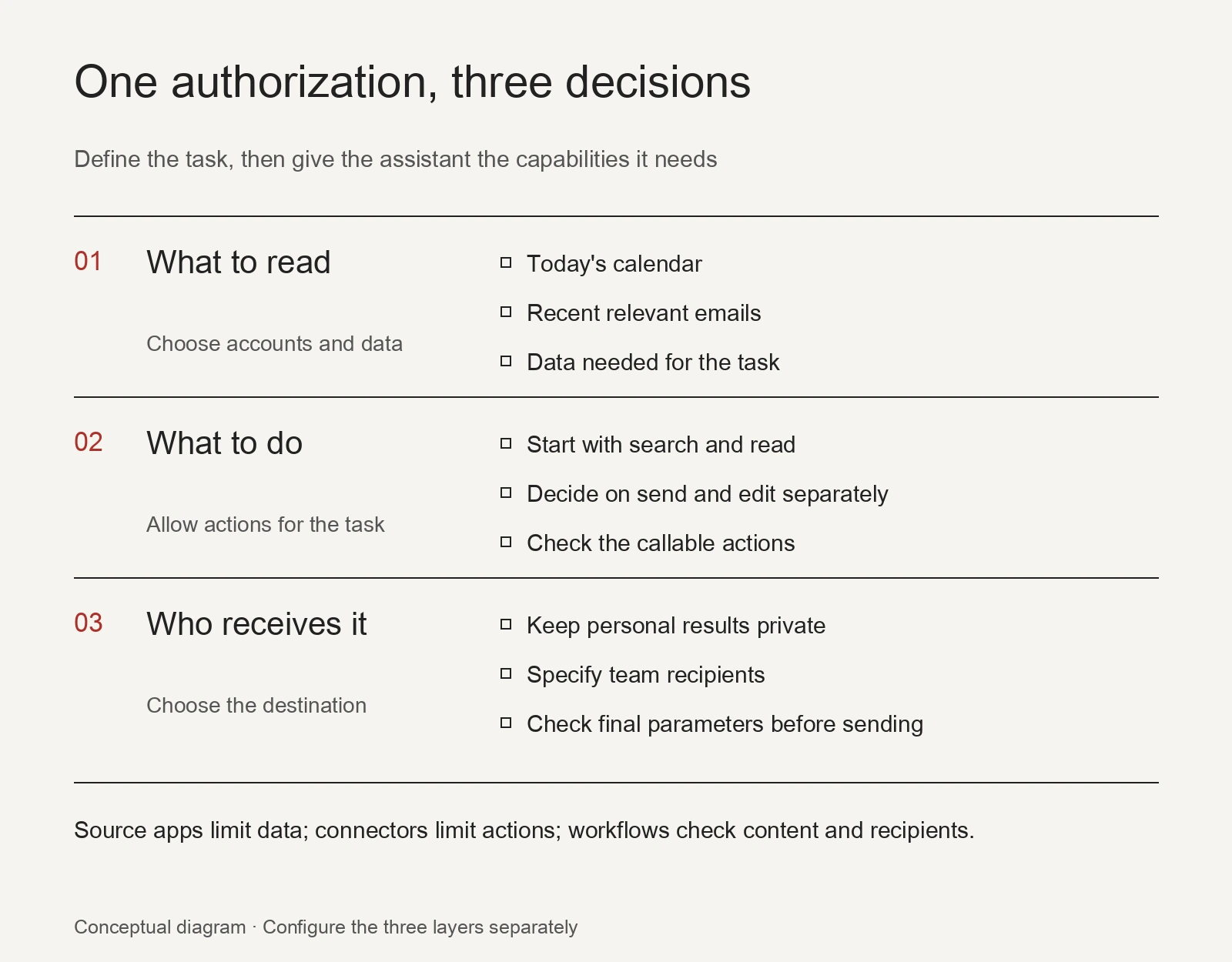
Configure as três camadas separadamente. Esta é uma orientação para desenho de tarefas; uma única chave não impõe todas as fronteiras.
Acesso somente leitura ainda precisa de destino claro
O acesso somente leitura é um bom ponto de partida: organize as informações, deixe uma pessoa revisar e adicione ações aos poucos.
Ler também traz informações para o contexto de processamento do assistente. Mesmo que ele não consiga alterar os dados na origem, outra ferramenta capaz de enviar mensagens pode permitir que ele leve essas informações para outro lugar.
Um resumo pessoal matinal pode, a princípio, ficar na sua conversa privada. Um resumo para a equipe deve usar fontes e destinatários aprovados. Finanças pessoais, agendas familiares e mensagens da empresa merecem conexões e canais de saída planejados separadamente.
Em fluxos de envio de mensagens, especifique a conta e o destinatário, use identificadores de destino estáveis sempre que possível e mostre o conteúdo final para confirmação quando necessário. Nomes parecidos de grupos, contatos ou rótulos de conta não devem ser a única base para escolher um destinatário.
Isso faz parte do desenho do fluxo de trabalho. Ter permissão para chamar uma ação de envio de mensagem não define automaticamente se todo conteúdo é adequado para todo destinatário.
Dê ao assistente capacidades que você consiga explicar
O OOMOL permite aplicar essas decisões às conexões de conta e ao acesso às ações. Sua documentação de controle de acesso distingue autorização do provider, acesso à conexão e ações permitidas.
Um assistente para organizar e-mails pode usar uma conexão limitada a ações de busca e leitura. Quando ele precisar enviar mensagens em seu nome, configure essa capacidade para a tarefa de envio. A mesma conta pode ter múltiplas conexões com diferentes escopos de ação e de acesso por membro.
Os escopos de autorização que você pode selecionar dependem do serviço de origem. As ações que você pode restringir dependem das interfaces da conexão atual. A visibilidade de registros individuais continua dependendo das permissões do aplicativo de origem e dos parâmetros da requisição.
Um detalhe útil: as restrições personalizadas de ação do OOMOL desativam o Proxy e o ponto de entrada dinâmico call_tool. Assim, as chamadas ficam restritas às ações explicitamente permitidas, em vez de ganhar outra rota genérica além da lista selecionada. Confira esse comportamento junto com a configuração na documentação.
Equipes que precisam operar seu próprio serviço de conectores podem usar o OpenConnector, o caminho self-hosted com código-fonte disponível do OOMOL. Ele permite que as equipes gerenciem credenciais de conexão, políticas de ação e registros de execução no próprio ambiente, expondo ações de aplicativos por interfaces como MCP e HTTP. O guia de self-hosting cobre autenticação de runtime, ações permitidas e bloqueadas e registros de execução com dados sensíveis ocultados.
Essas capacidades ajudam a estabelecer e inspecionar limites de acesso. Dados de negócio retornados ao assistente ainda exigem tratamento adequado de dados sensíveis. Destinatários, conferência de conteúdo e confirmação de execução também precisam ser tratados no assistente ou no fluxo de trabalho da aplicação.
Comece com uma tarefa pequena e útil
A primeira versão pode simplesmente ler as reuniões de hoje e os e-mails relacionados e colocar os itens importantes na sua conversa privada.
Quando ele estiver selecionando as contas certas, encontrando os materiais corretos e identificando as fontes, considere adicionar criação de tarefas ou envio de mensagens. Cada ação adicionada deve ter tarefa, conta e destino bem definidos.
Saiba o que revogar quando precisar parar. Desconectar uma conta, revogar credenciais de chamada e cancelar tarefas agendadas são pontos de controle diferentes. Eles não removem automaticamente informações que já foram enviadas.
Para começar, configure uma conexão específica para a tarefa em OOMOL Connections, restrinja as ações permitidas usando o guia de controle de acesso e dê ao seu assistente um pedido claro:
Encontre os e-mails aos quais preciso prestar atenção hoje. Apenas pesquise e leia; não envie nem exclua nada. Mostre os resultados nesta conversa e mantenha os links para os e-mails originais.
Quando as capacidades correspondem à tarefa, a autorização fica mais fácil de entender, e você passa a ter uma base mais clara para acrescentar mais recursos depois.