 Leina
Leina  Wanta
Wanta 同じ Flow を人と AI で編集
エージェントが oo flow で下書きを作成・検証し、Workbench で同じグラフを開いて編集を続けられます。
oo flow で Flow を作成・検証・実行し、同じグラフを Workbench で確認・編集できます。OOMOL の公式ホスト版か、自分の環境の Open Flow を選べます。
入門ガイド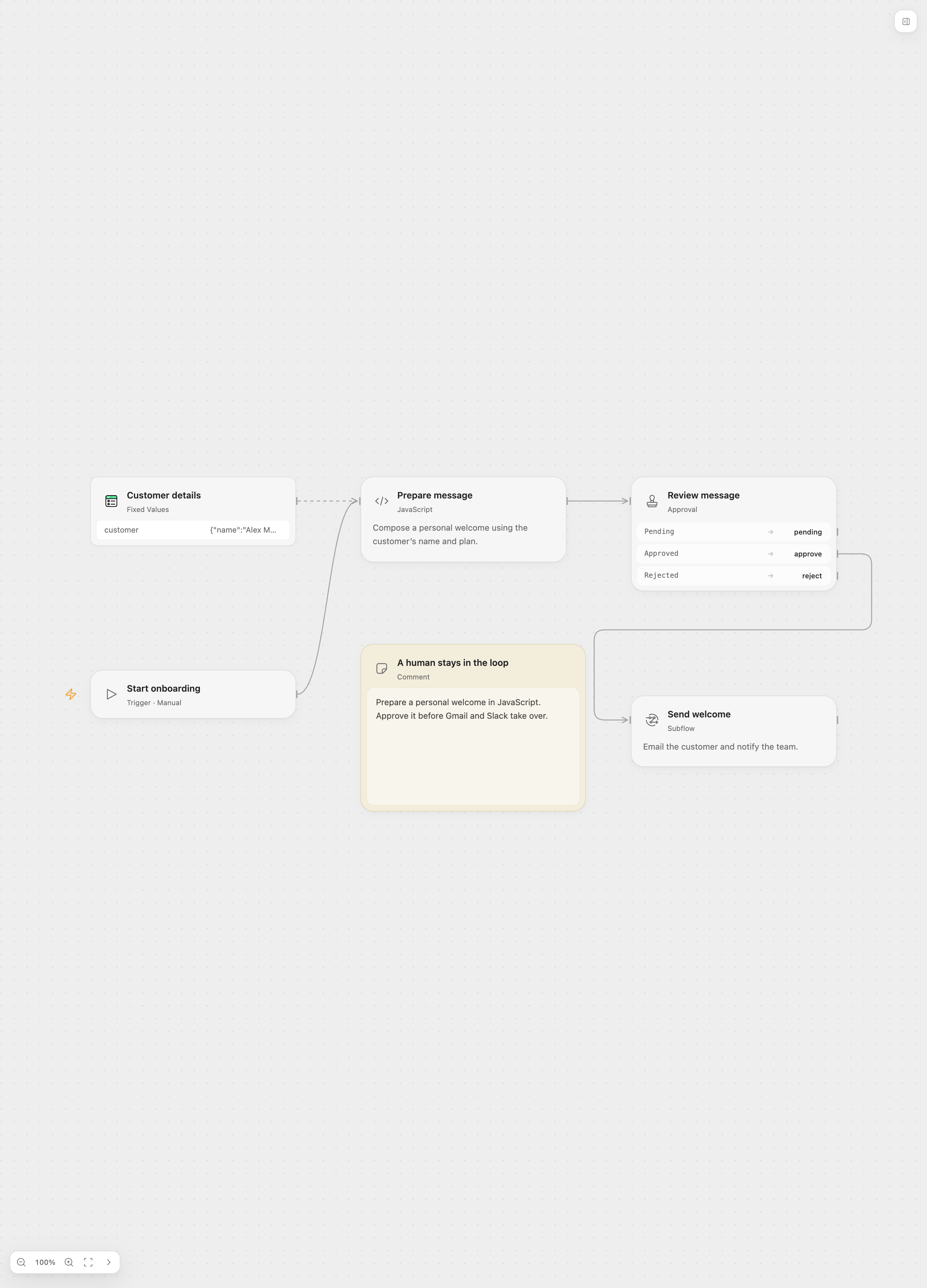
エージェントが oo flow で下書きを作成・検証し、Workbench で同じグラフを開いて編集を続けられます。
型付きの入出力をキャンバス上で接続。独自ロジックが必要な箇所には Code Task を使えます。
下書きを検証し、ノード出力と履歴を確認してから公開。手動実行、Cron、Webhook、ポーリング、Provider イベントに対応します。
ホスト版とセルフホスト版は同じ Flow 製品と Workbench を使います。デプロイと接続サービスの運用担当が異なります。
OOMOL Console のワークフローを開いて開始。OOMOL が環境を運用し、対応連携には管理された OAuth App を提供します。
OOMOL Flow を使うDocker または Fly.io でオープンソースサーバーを実行。ストレージ、バックアップ、更新、トークン、Connector 設定はチームで管理します。
Open Flow をセルフホストOpen Flow は Beta で、最初の安定版は未公開です。インストール前にリポジトリの最新要件を確認してください。
| 管理項目 | OOMOL ホスト版 | Open Flow セルフホスト |
|---|---|---|
| デプロイと更新 | OOMOL が運用 | チームが運用 |
| 実行データの保存 | ホスト環境に保存 | 設定したストレージに保存 |
| App 接続と OAuth | 対応連携には管理された OAuth App | Connector と必要なアカウント・OAuth App を設定 |
| 作成と確認 | oo flow と Workbench | 自分の環境に接続する oo flow と Workbench |
ノードとエッジが依存関係を定義。環境が実行履歴、公開版、トリガーを管理します。
Skills はエージェントにタスクの手順を提供。Flow は永続グラフと実行ライフサイクルを提供します。
外部サービスの操作と Provider Trigger は Connector を使用。認証情報は Connector に保持し、Flow は接続識別子を保存します。
未読の Gmail メールを読み取り、整形して Feishu に送るワークフローを作成してください。
必要なアカウントを接続し、下書きと実行結果を確認してから公開してください。